MS Project’e Gerçekleşme Verileri Nasıl Girilir?

% Gerçekleşme

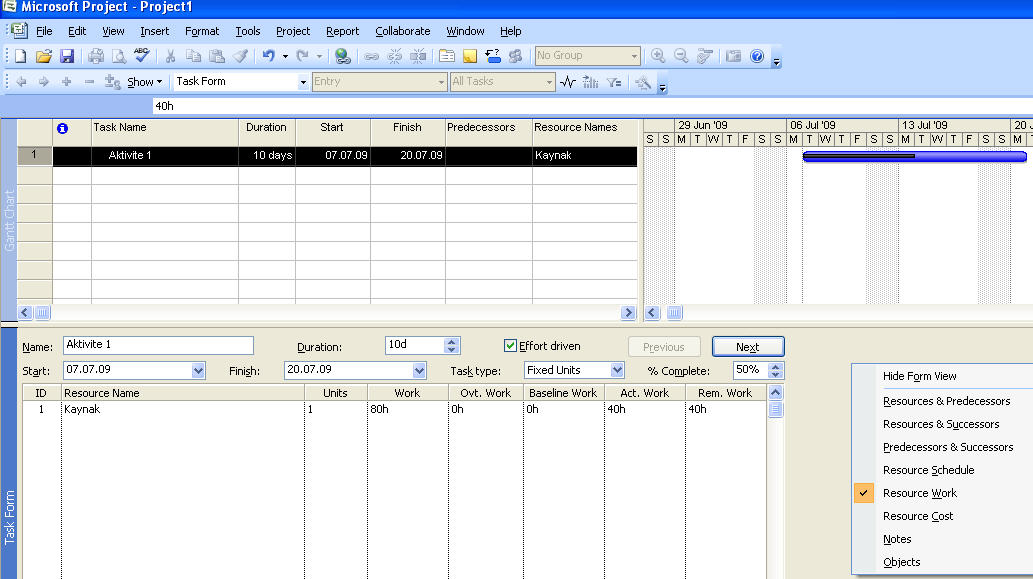
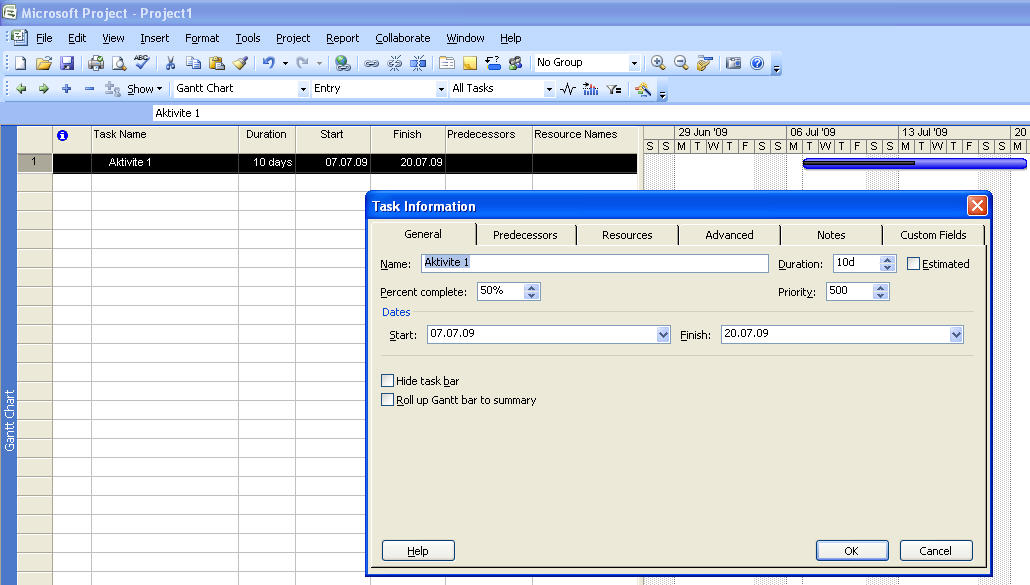
Aktiviteye iki kere tıklayarak General Sekmesinden işin % kaçı bittiyse giriniz.

yontem 1 

Actual Work – Remaining Work

 Yukarıda Gantt, alttaki görüntü Task Form iken, sağ tuş ile Resource Work seçeneğini işaretleyin ve fiili çalışma miktarını girin.

 yontem 2

Gün Gün Gerçekleşme Verisi Girme

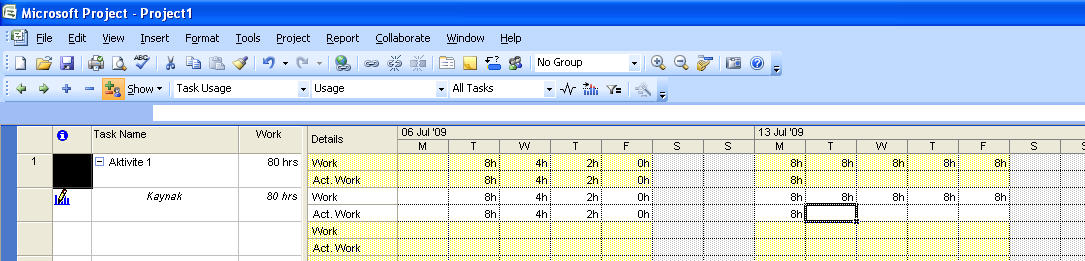
 Task Usage görüntüsündeyken takvim üzerinde sağ tuşa tıklayın ve Actual Work alanını ekleyerek, kaynakların günlük çalışma miktarlarını işleyin.

 yontem 3

Actual Start ve Actual Duration

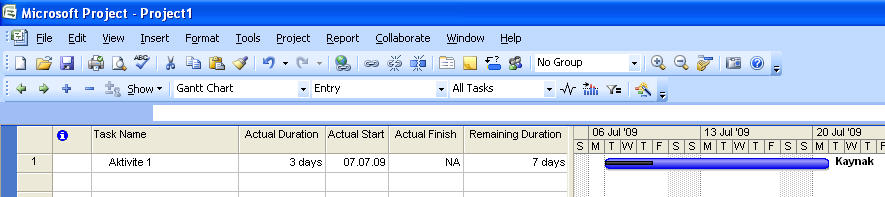
 Gantt Diyagramına aşağıdaki kolonları ekleyerek de gerçekleşme verilerini girebilirsiniz.

 yontem 4

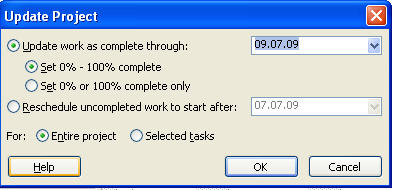
Update Project

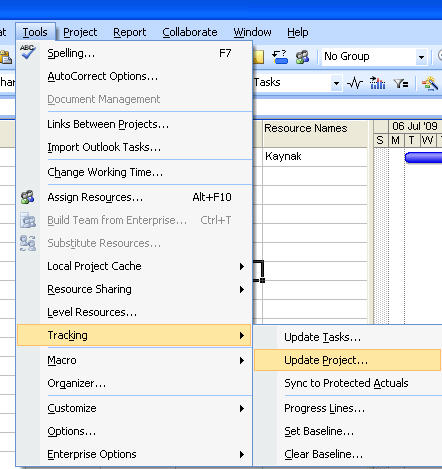
 Belirli bir zamana göre projeyi güncellemek istiyorsanız aşağıdaki resimleri takip edin.

yontem 5a

yontem 5b

Zam Dönemi ve MS Project

zam1 Temmuz 2009 itibariyle çok önemli bir konuyu gündeme taşımak istiyorum. Konumuz ZAM.

 Tabiki konuya Proje Yönetimi, hatta Microsft Project açısından bakacağız. Projemizde kaynaklarımızın maliyetlerinin artmasını nasıl programa gireceğimizi kısaca ifade edeceğim.  Konuyu patronunuza aynen şöyle anlatın.

“Bakın Sayın Patronum! Microsoft Project’te kaynaklarımızı tanımladığımız görüntüye geçip. View-Resource Sheet (Türkçe kullananlar için: Görünüm – Kaynak Sayfası) zam vermeye karar verdiğiniz kaynağa iki kere tıklıyorsuuz. Mesela ben zam alacağım, kendime iki kere tıklıyorum.

Sonrası çok kolay, açılan Resource Information (Kaynak Bilgi) penceresinde Cost (Maliyet) sekmesine de tıklıyorum. (Resimde görüldüğü üzere…) Hangi tarihlerden itibaren bana zam tanımlayacaksanız, önce zammın başlayacağı tarihi, arkasından zamlı fiyatı giriyoruz. Mümkünse fazla mesai de giriyoruz (bunu çok diretmiyorum, yani mümkünse…)

Sonra da OK butonuna basıyoruz, artık MS Project, işlerinin hangi tarihlere denk geldiğini görüyor ve yeni dönemdeki maliyet bedelini referans alarak, proje maliyeti hesaplıyor. Gördüğünüz gibi çok kolay.

Öğrendiniz değil mi? Pardon duyamadım. Şimdi o zammı geri mi alayım?!!! ”  🙂

MS Project’te İşlerin Tamamlanması Konusu

MS Project’te ve daha pek çok yazılımda bir aktivitenin tamamlanma oranı ile o aktivitede kullanılan eforun harcanma miktarı arasındaki fark ayrı ayrı gösterilmektedir.Sayılarla ifade edecek olursak, Örneğin 10 günlük bir projenin ilk 5 gününde 75 adam*saat, son 5 gününde ise 25 adam*saat kullanacak şekilde plan yapmış olabilirsiniz.


Bu durumda işin süresel olarak %50’sini tamamladığınızda bütün eforun %75’ini harcamış olacaksınız. Geri kalan %50’lik zamanda ise tüm eforun sadece %25ine ihtiyaç duyacaksınız.


MS Project’te %Complete bilgisi ile %Work Complete bilgisi arasındaki fark budur. Yukarıdaki anlatımın MS Project’te görünümü de aşağıdaki gibi olacaktır.

complete 

MS Project’te Aktivitelerinize Doküman Ekleyin

Varsayın ki bir projede satın alma işlemi gerçekleştirdiniz ve Excel’de hazırlanmış bir sipariş formunuz bilgisayarınızda kayıtlı veya bazı aktivitelerin neticesinde ortaya teknik resimler çıktı ve bu resimler Autocad formatında yine bilgisayarınızda bir yerlerde kayıtlı.

İşte bu proje içindeki farklı formatlardaki dosyaları, proje aktivitelerinizle eşleştrimek isteyebilirsiniz. Böylece hangi faaliyette hangi dokümanın doldurulduğunu veya oluştuğunu daha kolay takip etme imkanı bulursunuz.

Bunun için aşağıdaki adımları takip etmeniz yeterlidir.

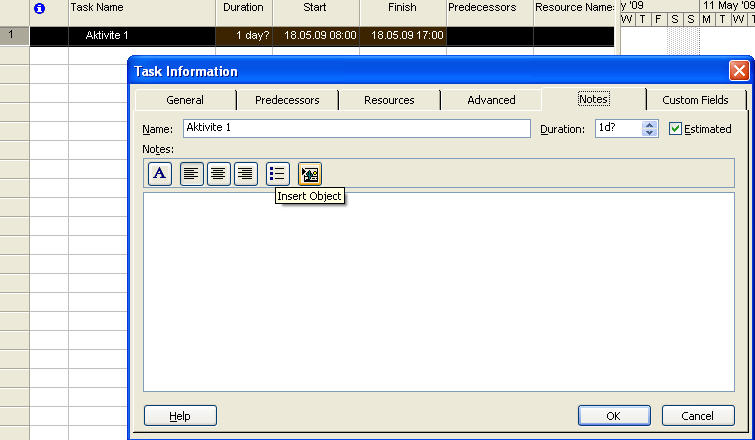
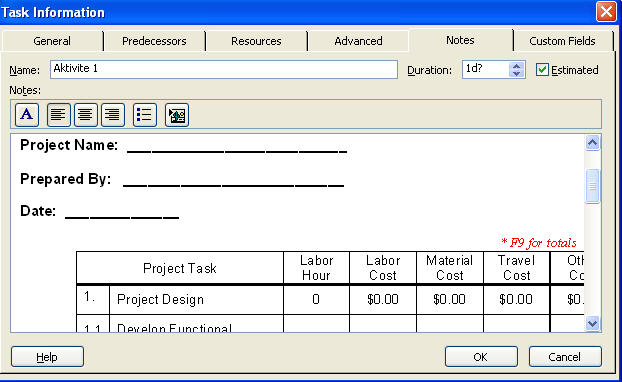
Öncelikle hangi aktiviteye doküman ekleyecekseniz, o aktiviteye iki kere tıklayarak, TASK INFORMATION penceresini açınız. NOTES sekmesine geçip, aşağıda görüldüğü gbi INSERT OBJECT butonuna tıklayınız.

not-1

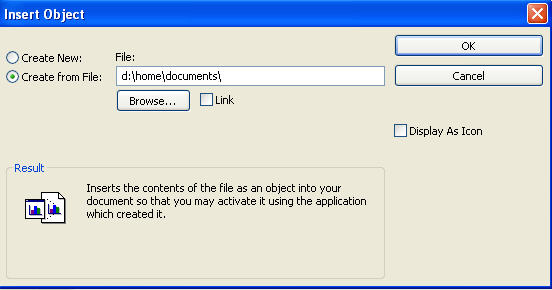
Karşınıza aşağıdaki pencere gelecektir. Sol kenardaki “Create From File” sekmesini seçin.

not-2

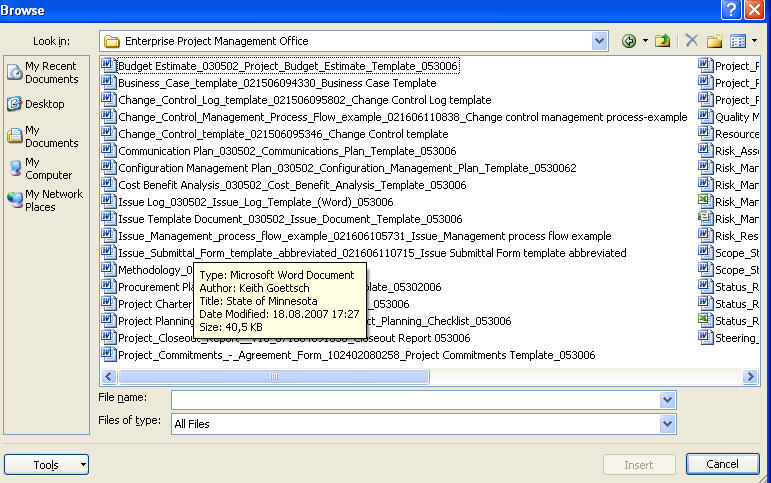
BROWSE tuşuna basarak, ekleyeceğiniz dosyanın bilgisayardaki yerini bulun.

not-3

Yukarıdaki pencereden istediğiniz dosyayı seçin ve INSERT butonuna basın.

TASK INFORMATION penceresine tekrar ulaştığınızda ilgili dosyanın NOTES alanına eklendiğini göreceksiniz.

not-4

MS Project'te Aktivitelerinize Doküman Ekleyin

Varsayın ki bir projede satın alma işlemi gerçekleştirdiniz ve Excel’de hazırlanmış bir sipariş formunuz bilgisayarınızda kayıtlı veya bazı aktivitelerin neticesinde ortaya teknik resimler çıktı ve bu resimler Autocad formatında yine bilgisayarınızda bir yerlerde kayıtlı.

İşte bu proje içindeki farklı formatlardaki dosyaları, proje aktivitelerinizle eşleştrimek isteyebilirsiniz. Böylece hangi faaliyette hangi dokümanın doldurulduğunu veya oluştuğunu daha kolay takip etme imkanı bulursunuz.

Bunun için aşağıdaki adımları takip etmeniz yeterlidir.

Öncelikle hangi aktiviteye doküman ekleyecekseniz, o aktiviteye iki kere tıklayarak, TASK INFORMATION penceresini açınız. NOTES sekmesine geçip, aşağıda görüldüğü gbi INSERT OBJECT butonuna tıklayınız.

not-1

Karşınıza aşağıdaki pencere gelecektir. Sol kenardaki “Create From File” sekmesini seçin.

not-2

BROWSE tuşuna basarak, ekleyeceğiniz dosyanın bilgisayardaki yerini bulun.

not-3

Yukarıdaki pencereden istediğiniz dosyayı seçin ve INSERT butonuna basın.

TASK INFORMATION penceresine tekrar ulaştığınızda ilgili dosyanın NOTES alanına eklendiğini göreceksiniz.

not-4

MS Project 2010 Geliyor

Önümüzdeki yılın ilk yarısında MS Project 2010’nun çıkarılacağı duyuruldu.


We’re announcing that Microsoft will begin releasing new versions of Office-related products this year. Exchange 2010 will be the first product in this lineup, entering beta for customers to download today. Exchange 2010 will become available in the second half of 2009. Office 2010 — including Office Web applications, SharePoint Server 2010, Visio 2010 and Project 2010 — will enter a technical preview in the third quarter of 2009 and will release to manufacturing in the first half of 2010.


MS Project'te LAG ve LEAD Time

Proje planları hazırlanırken aktiviteler arasında sıralama yapılarak, projenin Ağ Diyagramı (Network Diagram) hazırlanır.

Eğer iki aktivite birbirine ardışık olarak bağlıysa bu Finish-to-Start ilişki ile tanımlanır. Bu sayede öncül aktivite bitmeden, ardıl aktivite başlamayacak şekilde sıralnmış olur.

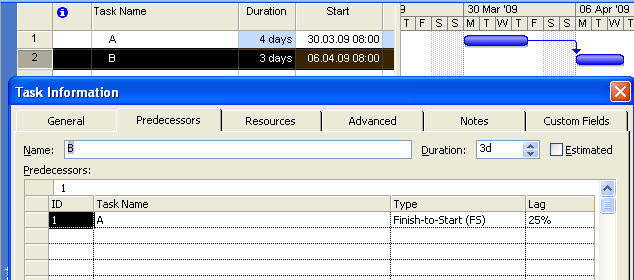
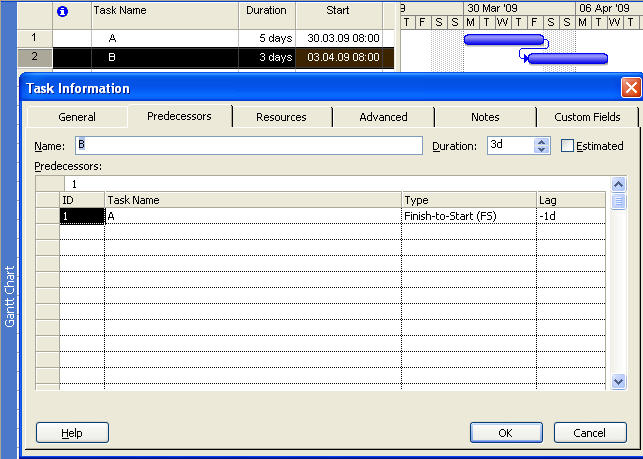
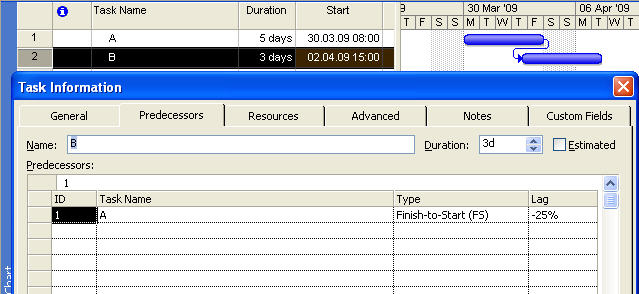
Eğer iki ardışık aktivite arasında belirli bir süre beklenmesi gerekiyorsa, bu iki aktivite arasına Öteleme Zamanı (LAG Time) girmek gerekecektir. Eğer öncül aktivite bitmeden, ardıl aktiviteyi başlatmayı planlıyorsanız bu durumda Geri Çekme Zamanı (LEAD Time) kullanmanız gerekmektedir.

LAG ve LEAD Time belirli bir süre olarak verilebileceği gibi öncülün süresinin yüzdesi de referans alınabilir.

Örnekler aşağıdadır:

LAG – SABİT SÜRE

lag-time

LAG – YÜZDESEL SÜRE  

lag-percantage

 LEAD – SABİT SÜRE

lead-time

 LEAD – YÜZDESEL SÜRE

lead-percentage

MS Project’te Aşamaları Renklendirmek

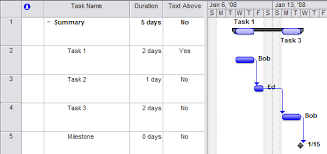
Bir projenizi aşağıdaki gibi görmek ister misiniz?                    


Renk formatı dinamiktir ve aşama sürelerinin uzaması veya kısalmasıyla değişecektir.


1.  İlk önce proje aşamalarını isimlerini belirleyin: Örnek


– Planning
– Execution
– Closure


2.  Kilometre taşı isimlerini ve kısaltma karakterlerini belirleyin. Örnek:


Kilometre TaşıKısaltma
– Planning Complete – PC
– Execution Complete – EC
– Closure Project – CP


3.  MS Project’i açın


4.  Aşağıdaki gibi proje aşamalarınızı oluşturun.


5.  Kilometre taşlarınızı belirleyin ve bunları seçip, sağ tuşa tıklayarak, Task Information menüsünü açın.


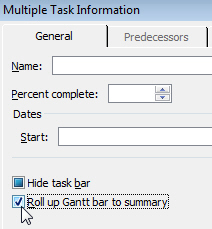
6.  Seçtiğiniz kilometre taşları için aşağıdaki pencereden “Roll up to Gantt bar to Summary” ifadesini işaretleyin.


7.  OK’e tıkladığınızda bu kilometre taşları artık, özet görev üzerine yerleşik olarak, gözükür.


8.  Gantt Chart görüntüsünün takvim alanı üzerinde sağ tuşa tıklayarak, Bar Styles menüsünü açın.


9.  Aşağıda görüldüğü gibi *Rolled Up Milestone satırına tıklayın ve aynı pencerenin hemen altında yer alan Text sekmesini (TAB) işaretleyin. Altta açılan satırlardan Bottom karşısına “Name” alanını seçin.


10.  OK’e basarak, yukarıdaki Aşamanın kilometre taşlarının altında kısaltmaların gözüktüğünü farkedeceksiniz.


11.  Üç adet kolon ekleyin. Adları sırasıyla Flag 1, Flag 2, and Flag 3 olsun. (Kolon eklemek için herhangi bir kolonun gri başlığı üzerindeyken sağ tuşa basıp, “Insert Coloumn” menüsünü seçmeniz gerekmektedir. Açılan pencerede Field: Flag1 … olmalı.) Ek Bilgi: Flag kolonları sadece Yes/No değeri alabilir.


12.  Flag1 kolonununun üzerindeyken tekrar sağa tıklayın ve açılan menüden Customize Fields seçeneğini işaretleyin.


13.  Açılan pencerede Rename butonuna basarak, “Planning Flag” yazın.


14.  OK


15.  Formula butonuna tıklayın.


16.  Boş alana şu formülü yazın: [Name]=“Planning”


17.  OK tuşuna basınca yukarıdaki pencere kapanacaktır.


18.  Ekranda açık kalan Customize Field penceresinde “Calculation for task and group summary rows”, alanında “Use Formula” seçeneğini işaretleyin.


19.  OK


20.  “Yes” ifadesi Planlama aşamasının olduğu satırda Flag1 için otomatikman gözükecektir.


21.  Flag 2’yi sağ tıklayın ve Customize Fields menüsünü seçin.


22.  Rename butonuna basarak şu şekilde değiştirin: “Execution Flag”


23.  OK.


24.  Formula butonuna tıklayın.


25.  Boş alana şu formülü yazın: [Name]=“Execution”


26.  OK.


27.  “Calculation for task and group summary rows” alanında da “Use Formula” işaretleyin.


28.  OK


29.  Flag 3’e sağ tıklayın ve Customize Fields menüsünü seçin.


30.  Rename butonuna basarak şu şekilde değiştirin: “Closure Flag”


31.  OK.


32.  Formula butonuna basın.


33.  Boş alana şu formülü yazın: [Name]=“Closure”


34.  OK


35.  “Calculation for task and group summary rows” alanında da “Use Formula” işaretleyin.


36.  OK


37.  Flag 1,2,3 alanlarını gizleyebilirsiniz.


38.  Show Outline Level 1’e tıklayın. (Alt detayları kapantın)


39.  Gantt chart görüntüsünde takvim üzerine tekrar sağ tuşa tıklayarak, Bar Styles menüsünü açın.


40.  Name kolonunda Summary’e tıklayın.


41.  Cut Row butonuna tıklayın.


42.  4 kere Paste Row butonuna tıklayın.


43.  İkinci sıradaki “Summary” ifadesini “Rolled Up Summary Planning” olarak değiştirin.


44.  Show For kolonunda ise, Summary den sonra bir virgül koyun ve “Rolled up” ifadesini açılan listeden seçin. Sonra yine bir virgül koyun, Flag 1 alanını yine açılan listeden seçin ve en sonunda Rolled up Summary Planning ifadesini tıklayın.


45.  Daha aşağıdaki Bars sekmesinden başlangıç, orta çizim ve son için farklı bir renk seçimi yapın.


46.  43 -45’i adımları 3. ve 4. satırlardaki Summary için tekrar edin.


47.  Her bir aşamanın altında aşama isimlerini de göstermek için Text sekmesine tıklayın.


48.  Yukarıdan Rolled Up Summary Planning ifadesine tıklayıp, aşağıda Bottom alanına Name seçin.


49.  Yukarıdan Rolled Up Summary Executing ifadesine tıklayıp, aşağıda Bottom alanına Name seçin.


50.  Yukarıdan Rolled Up Summary Closure ifadesine tıklayıp, aşağıda Bottom alanına Name seçin.


51. OK


52. Şimdi bunu kendi projeleriniz için kişiselleştirin.


MS Project ile Üç Nokta Tahmini

Danışman olarak görev aldığım, bir proje planı geliştirme çalışmasında aktivitelerin süreleri tahminlenmesi adımına gelmiştik.


WBS oluşturması, aktivite tanımlaması ve hatta aktiviteler arasındaki sıralamaları oluşturma süreçlerini oldukça hızlı ilerlenmiş, 230 aktiviteli bir proje planını iki gün içinde netliğe kavuşturmuştuk. İki gün boyunca projede görev alacak birimlerin temsilcleri (5 kişilik bir ekip) planın detaylı oluşturulması için sabırla planlama sürecine katkıda bulunmuşlardı.


Fakat süre tahminleme çalışmasına geldiğimizde daha 7. aktivitede her kafadan farklı sesler çıkmaya başlamıştı, zaman ilerliyor fakat aktivitelerin ne kadar sürede yapılacağına dair net bir tahmin geliştirilemiyordu. Verilen süre tahminleri üzerinde özellikle işi fiilen yapacaklar itiraz ediyor, riskleri de düşünerek, o aktivitelerin sürelerinin uzaması gerektiğini savunuyorlardı. Yöneticiler ise projenin süresinin uzun çıkacağından çekinerek, en kısa süreyi tahmin olarak yazmaktan yanaydı.


Yukarıdaki senaryoda herkes kendi açısından haklı gözükmekte fakat buna rağmen proje yönetimi açısından böyle bir ortam da bile ortak akıl geliştirmek mümkün. Özellikle bir işin süresi ile ilgili geçmişte deneyimler mevcutsa, bu deneyimlerden yararlanarak, yeni projelerin aktivitelerinin süreleri daha kolay ve güvenilir tahmin edilebilir.


Proje yönetiminde Üç Nokta Tahmini olarak bilinen yaklaşım geçmişteki deneyimlerin en  kısa (iyimser), yaklaşık ve en uzun(kötümser) değerlerini alarak, bunlardan tek bir ortalama değer oluşturmayı hedefler.


Formülasyon açısından da oldukça kolaydır. Bir işin ortalama süresi (x)


X = (İyimser + 4*Yaklaşık + Kötümser)/6 şeklindedir. Böylece süre tahmininin içine iyimser, kötümser deneyimler de eklenmiş olur.


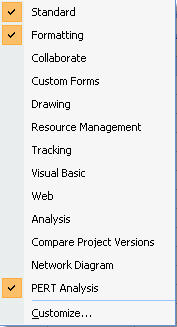
MS Project’te bu verileri girmek için öncelikle Araç Çubuklarının arasına PERT Analysis araç çubuğunu eklemek gerkmektedir.


  menu1

 PERT Analysis araç çubuğu aşağıdaki gibidir.menu2


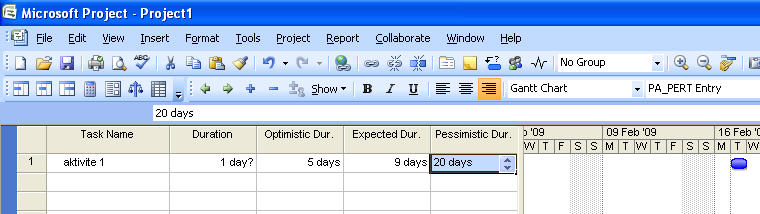
Yukarıdaki araç çubuğunun en sağında yer alan PERT Enty Sheet butonuna tıklanır. Karşınıza yeni bir tablo açılacaktır.


 menu3


Yazılı olan aktivite için iyimser, yaklaşık ve kötümser süre değerlerini ilgili kolonlara girmek gerekir.


menu4


Yukarıdaki verilerin ilgili formülle hesaplanması için PERT menu5Analysis araç çubuğunun içinde  (Calculate PERT) butonuna bir kez basılır ve aşağıdaki uyarı ile karşılaşılır. 

menu6 


Bu uyarıya da Yes denildikten sonra aktivitenin süre kolonu verilen üç değere göre hesaplandığı görülür.


İşte yukarıdaki adımları gerçekleştirerek, bütün proje taraflarını memnun edecek bir yöntemle aktivite süre tahminlerini gerçekleştirdik. Böyle bir uygulamaya kimse itiraz etmedi.

MS Project’te Aktiviteye Özel Takvim

MS Project ile bir proje hazırladınız. Tanımladığınız görevler ve atadığınız kaynaklar MS Project’in Standart takvimine bağlı olarak zaman programına yerleşti. Fakat aktivitelerden bir kaç tanesi aslında Standart takviminizin dışında yapılması gerekiyor. (Örneğin saat 18:00’dan sonra sabaha kadar)

Böyle bir durumda o aktivitenin Standart yerine Gece Vardiyası takvimine bağlanmasını isteyebilirsiniz.

Bu durumda ilgili aktiviteye iki kere tıklamanız ve açılan Task Information penceresinde Advanced sekmesine geçmeniz gerekmektedir. Calender seçeneğinden takvim değişikliği yaparsanız, o aktivite artık diğer takvimlerin zaman aralığına göre Gantt Diyagramı üzerinde gözükmeye başlayacaktır.

MS Project Planını Paylaşma Yöntemleri

Bir proje planı hazırlamak için Microsoft Project 2007’de uzun bir zaman harcadınız. Artık son haline geldiğini düşündüğünüz proje planınızı projeye dahil olan herkesle paylaşmak ve uygulama sürecine geçmek istiyorsunuz. Fakat proje planını paylaşacağınız kişilerin bazılarının bilgisayarında MS Project’in farklı versiyonları var, bazılarında MS Project dahi yok, bazılarında bilgisayar bile yok. İşte böyle durumlarda ne yapmak gerekir acaba?

Senaryo 1: MS Project Prof. 2007 versiyonuna sahip olanlar…

Bu en basit senaryo. Zaten hazırladığınız planda MS Project 2007 versiyonu olduğu için proje planınızı e-maile ekleyip, gönderdiğinizde, yolladığınız kişiler de dosyayı kolayca açacaktır.

Senaryo 2: MS Project Server. 2007 versiyonuna aktifse…

Eğer şirketinizde MS Project Server 2007 kurulmuş ise hazırladığınız projeyi Web ortamına aktararak, proje taraflarının plana intranet/internet ortamında ulaşmasını sağlayabilirsiniz. Project Server üzerinden tanımlanan yetkiler çerçevesinde farklı proje tarafları onlar için tanımladığınz ekranlara ulaşacaklar ve projeye müdehale edebileceklerdir.

Senaryo 3: MS Project Prof. 2003 versiyonuna sahip olanlar varsa…

Eğer projenizi MS Project 2007 versiyonunda hazırladıysanız ve projenizdeki bazı kişilerin bilgisayarında Project 2000/2003 versiyonun yüklü olduğunu biliyorsanız, herkesle projeyi paylaşmadan önce mutlaka dosyanızı Save As komutuyla 2000/2003 versiyonuna çevirin ve bütün katılımcılarınıza bu dosyayı e-maile ekleyerek gönderin. Bilgisayarında MS Project 2007 versiyonu olanlar 2000/2003 versiyonunu sorunsuzca açabileceklerdir.

Senaryo 4: Bilgisayarında MS Project’i yüklü olmayanlar varsa…

Projenizde çalışan bazı kişiler aslında hiç planlama yapmayacaklar ve projede çok sınırlı sayıda aktivite gerçekleştirecekler. Belirli periyotlarla proje planını inceleseler ve kendi işlerinin tarihlerini okumayı bilseler yeterli olacak ise bu kaynaklar için MS Project Prof. 2007’nin satınalmaya gerek yoktur. Peki ne yapılabilir?

· Project Web Access. Eğer Project Server 2007 kullanıyorsanız, proje takımında yer alanlar kendilerine açılacak bir hesap ile Project Web Access’e intranet/internet üzerinden ulaşıp, kendilerine atanan aktiviteleri görmeleri mümkün olacaktır. Böylece projelerle ilgisi Proje Yöneticisine göre daha az olanlar için ek bir lisanslama masrafı yaşanmayacağı gibi takım üyeleri de yazılımı öğrenmek için çok büyük bir çaba içine girmek zorunda kalmayacaktır.

· Deneme Versiyonu. Eğer MS Project’in belirli bir dönem için kullanılması söz konusuysa (yine lisanslama ücretinden kaçınmak için) Deneme Versiyonu bilgisayarakurulabilir. 60 günlük deneme sürümü projenin takibi için yeterli bir zamansa önerebileceğim seçeneklerden bir tanesidir. Deneme versiyonunda tüm fonksiyonlar etkin olarak çalışacaktır. İndirmek için.

· Excel’e Veri Aktarma. Bu seçenek pek çok kişinin aklına gelen ilk seçenek olsa da ne yazık ki bu fonksiyon oldukça kötü çalışıyor. Proje planı Excel olarak kaydedildiğinde projedeki WBS yapısı Excel’e aktarılamıyor, bu yüzden hangi aktivitelerin aşama, hangilerinin detay faaliyet olduğunu ayırmak mümkün olmuyor.

· Proje Planın Fotoğraf Çekmek. MS Project Prof. çok az bilinen bir özelliği de proje planının .gif formatında kaydedilebilmesidir. Oldukça basit bir özellik olan bu seçenek pek çok kişinin proje paylaşımında çok işine yaramaktadır. MS Project 2007 versiyonunda Report menüsü içinde “Copy Picture”  fonksiyonunu incelemenizi tavsiye ederim.

Senaryo 5 – Bilgisayarı dahi olmayanlar veya bilgisayardan nefret edenler için… 

Herkesin bilgisayarı olacak diye bir şey yokO ve ya projede görev alıp da bilgisayarla arası iyi olmayanlar da olabilir. Bu durumda proje bilgileri farklı biçimlerde kağıt ortamına aktarılmalıdır.

· Görüntü Baskı Alma. MS Project’teki, Gantt, Detail Gantt, Task Usage, Resource Usage vb. görüntülerinin hepsi doğrudan görüntünün açık olduğu sayfadan baskısı alınabilmektedir. Bu konuyla ilgili detay bilgiyi buradan bulabirisiniz.

· Raporlar. MS Project 2007’nin Report menüsü üzerinden iki farklı Rapor yöntemi uygulamak mümkündür. Visual Reports (Görsel Raporlar şiddetle tavsiye ettiğim bir bölümdür) proje bilgilerinizi Excel’e aktararak, grafiksel raporlar üretmenizi sağlar. Temel Raporlar ise MS Project’in kendi Görüntü, Tablo ve Filtre fonksiyonlarını kullanrak üretilen rapor tipleridir. Bu raportların da baskısı alınarak, proje taraflarına projenin planları, ilerlemesi düzenli olarak aktarılabilir.

MS Project'ten Print Alma

Pek çok kişi MS Project’in print fonksiyonundan şikayet eder. Üst Yönetimden gelen rapor biçimini veya proje planlarını Proje Yöneticimiz bir türlü istendiği gibi kağıda basmayı beceremez. Aslında bir iki kurala dikkat ederek, kağıtlara alacağınız çıktıları daha etkin hale getriebilirsiniz.

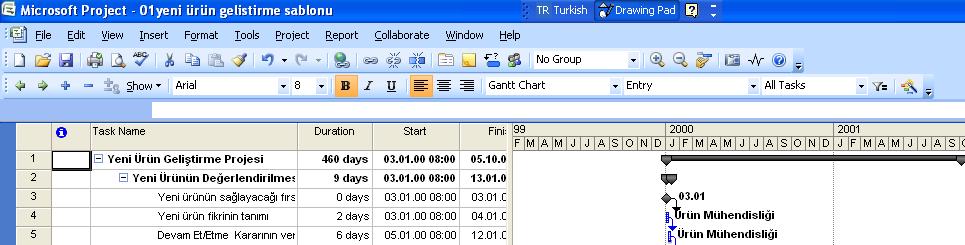
1- Kolonlarla, takvimi ayıran orta çizgiye dikkat. O çizgi eğer aşağıdaki gibi “Finish” kolonunun ortasında ise Print işlemi neticesinde “Finish” kolonunun kağıda basılmadığını göreceksiniz. Bu yüzden  kesinlikle hangi kolonları görmek istiyorsanız, o çizgi kolonların en sağında kalmalıdır.

print-1

2- Takvimin zaman skalasına dikkat. Yine yukarıda gördüğünüz gibi takvim eğer ayları gösterecek biçimde ayarlanmışsa, baskı aldığınızda da kağıdınızda aylık zaman skalası gözükecektir. Eğer daha farklı baskı almak isterseniz (yukarıdaki yaklaş(büyüteç)/uzaklaş(küçülteç) butonlarına basmanız gerekir. Yaklaştıkça daha detaylı bir plan alacağınız için görüntü daha fazla sayfaya yayılacaktır.

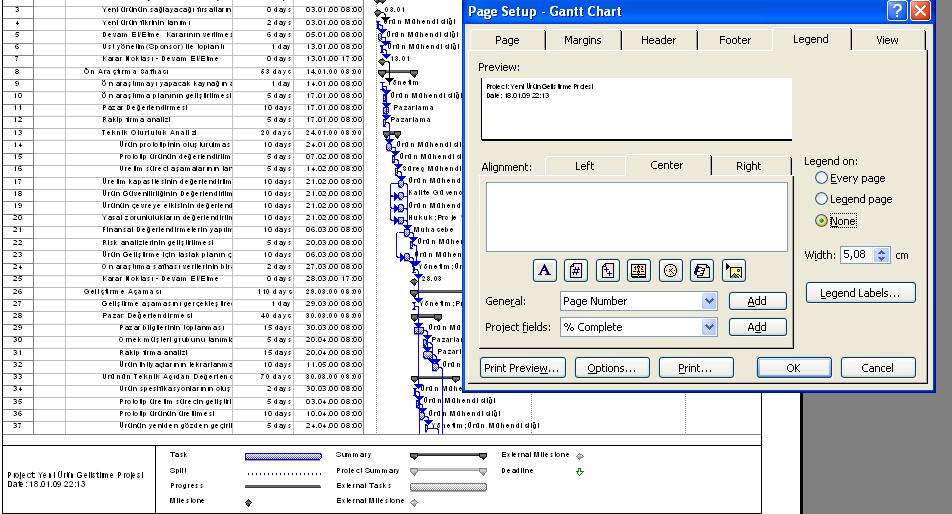
3- Baskı Önizleme yaparak, alacağınız baskının nasıl olacağını önizleyebilirsiniz.

print-2

Yukarıdaki önizleme sayfasının en altında bir klavuz (Legend) görülmektedir. Gantt üzerindeki çubukların ne anlama geldiğini göstermektedir. Eğer Page Setup butona basıp, Legend on: None işaretlerseniz, daha fazla bilgiyi tek bir sayfaya yerleştirebilrsiniz.

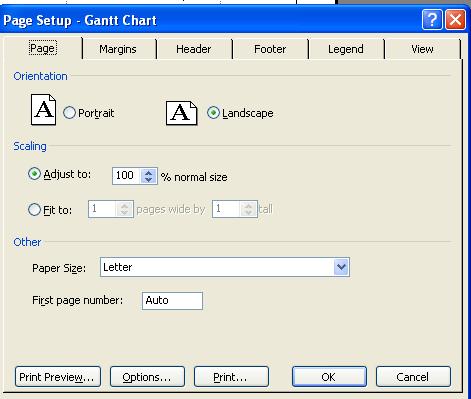
4- Page Setup penceresinden Page sekmesine tıklayarak, baskıyı belirli oranda küçültebileceğiniz gibi bütün projeyi tek bir sayfaya sığdırmayı da deneyebilrisiniz. Tabiki bu durumda yazılarınız okuyamayacak kadar küçülebilir. Buna dikkat edin.

print-3

30 Saniyede Proje Durum Raporu

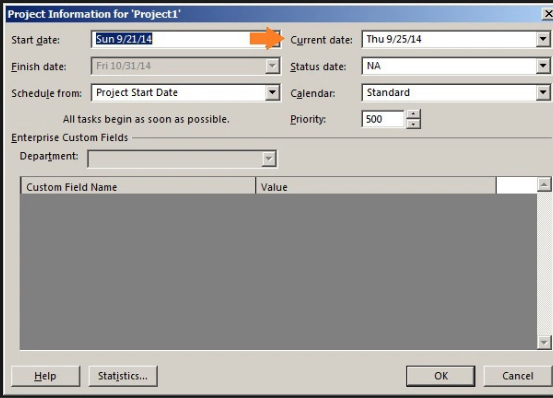
MS Project 2007’de Project Menusunden Project Information seçeneğini işaretleyin.


screenshot


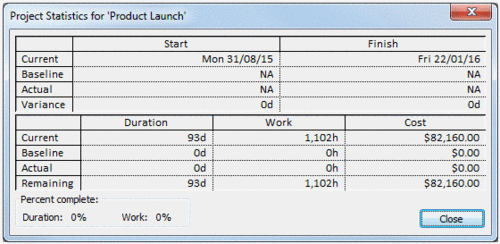
Yukarıdaki pencerede Statistics butonuna tıklayın, karşınıza aşağıdaki gibi bir pencerede çıkacaktır.

6a00e551db8d428833016767b4ed1c970b-500wi


Bu sayfada;

Current Start ve Finish: Projenizin mevcut sapmalardan etkilenerek, yeni bitiş tarihini göstermektedir.

Baseline Start ve Finish: Nihai(Temel) Planı onaylattığınız andaki (yani planlanan) proje başlangıç ve bitiş tarihidir.

Actual Start ve Finish: Projenin fiilen başladığı tarihi göstermektedir. Projenin tüm falliyetleri bitmeden Actual Finish alanında NA ifadesi görülür.

Start Variance: Current Start ile Baseline Start arasındaki fark – Projeye plana göre ne kadar geç başladığınızı gösterir.

Finish  Variance: Current Finish ile Baseline Finish arasındaki fark – Projeye plana göre ne kadar geç bitireceğinizi gösterir.

Süre, Maliyet ve Efor gibi bilgiler de benzer şekilde yorumlanabilir.

Sol alt köşede %Comp. projenin % kaçını tamaladığınızı ve hemen yanında da %W.Comp. planlanan eforun % kaçının harcandığını gösterir.

MS Project ile Aylık Kaynak İhtiyacınızı Belirleyin

Proje Yöneticileri ihtiyaç duydukları kaynakları diğer departmanlardan temin etmek zorundadır. Proje Yöneticileri, diğer departmanların yöneticilerinden (Fonksiyon Yöneticileri) kaynak istediklerinde bir soruyla karşılaşırlar; “Departmanımdan kimi, hangi dönemde, kaç saatliğine istiyorsun?”

Eğer Proje Yöneticisi, bu soruya tatmin edici biçimde cevap veremezse, Fonksiyon Yöneticisinin de planlı bir kaynak desteğinde bulunması beklenemez.

İşte bu soruya tatmin edici cevap vermek için MS Project programında yararlanmak mümkündür.

Aktiviteleri belirledikten ve kaynak atamalarını gerçekleştirdikten sonra;
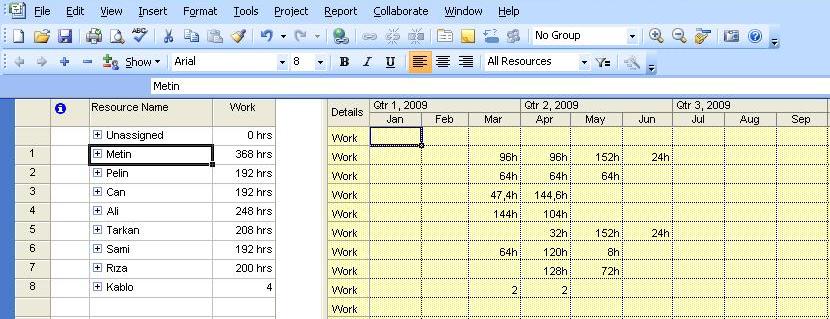
1- View menüsünden
2- More Views
3- Resource Usage görüntüsüne tıklayın
4- Zoom out butonu ile takvim üzerinde Aylık dönemleri görecek şekilde uzaklaşın.


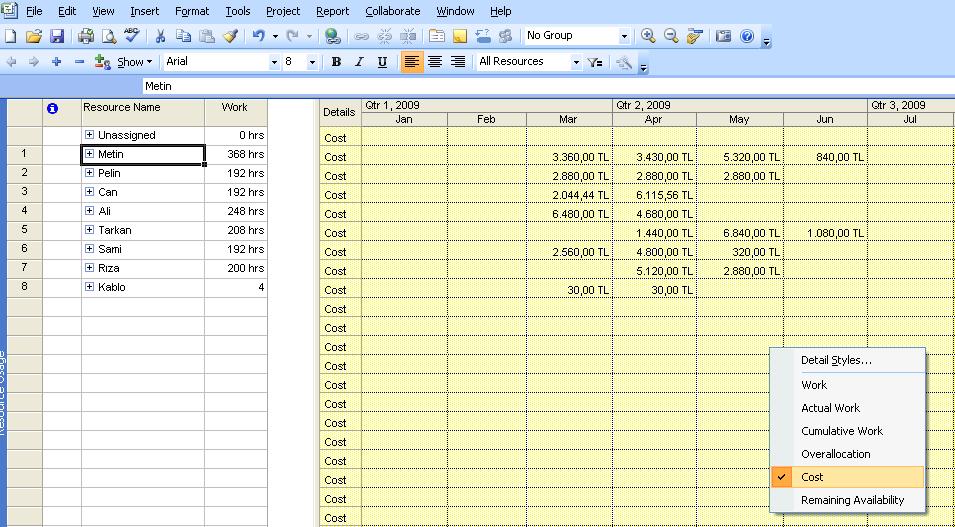
Eğer Sarı Takvim üzerinde mouse’un sağ tuşuna basarsanız açılan menüden Cost’u seçerek, hangi ay, hangi kaynağınıza ne kadar ödeme yapacağınızı da görebilirsiniz.

Böylece hangi kaynağa hem kaç adam*saat ihtiyaç duyduğunuzu hem de hangi kaynağınıza hangi ay ne kadarlık bir ödeme yapmanız gerektiğini bulabilirsiniz.
Hatta isterseniz bunları Excel’de grafiksel olarak Kaynak Histogramı biçiminde görmek de mümkündür. O da bir balka yazının konusu olsun.