MS Project Planını Paylaşma Yöntemleri

Bir proje planı hazırlamak için Microsoft Project 2007’de uzun bir zaman harcadınız. Artık son haline geldiğini düşündüğünüz proje planınızı projeye dahil olan herkesle paylaşmak ve uygulama sürecine geçmek istiyorsunuz. Fakat proje planını paylaşacağınız kişilerin bazılarının bilgisayarında MS Project’in farklı versiyonları var, bazılarında MS Project dahi yok, bazılarında bilgisayar bile yok. İşte böyle durumlarda ne yapmak gerekir acaba?

Senaryo 1: MS Project Prof. 2007 versiyonuna sahip olanlar…

Bu en basit senaryo. Zaten hazırladığınız planda MS Project 2007 versiyonu olduğu için proje planınızı e-maile ekleyip, gönderdiğinizde, yolladığınız kişiler de dosyayı kolayca açacaktır.

Senaryo 2: MS Project Server. 2007 versiyonuna aktifse…

Eğer şirketinizde MS Project Server 2007 kurulmuş ise hazırladığınız projeyi Web ortamına aktararak, proje taraflarının plana intranet/internet ortamında ulaşmasını sağlayabilirsiniz. Project Server üzerinden tanımlanan yetkiler çerçevesinde farklı proje tarafları onlar için tanımladığınz ekranlara ulaşacaklar ve projeye müdehale edebileceklerdir.

Senaryo 3: MS Project Prof. 2003 versiyonuna sahip olanlar varsa…

Eğer projenizi MS Project 2007 versiyonunda hazırladıysanız ve projenizdeki bazı kişilerin bilgisayarında Project 2000/2003 versiyonun yüklü olduğunu biliyorsanız, herkesle projeyi paylaşmadan önce mutlaka dosyanızı Save As komutuyla 2000/2003 versiyonuna çevirin ve bütün katılımcılarınıza bu dosyayı e-maile ekleyerek gönderin. Bilgisayarında MS Project 2007 versiyonu olanlar 2000/2003 versiyonunu sorunsuzca açabileceklerdir.

Senaryo 4: Bilgisayarında MS Project’i yüklü olmayanlar varsa…

Projenizde çalışan bazı kişiler aslında hiç planlama yapmayacaklar ve projede çok sınırlı sayıda aktivite gerçekleştirecekler. Belirli periyotlarla proje planını inceleseler ve kendi işlerinin tarihlerini okumayı bilseler yeterli olacak ise bu kaynaklar için MS Project Prof. 2007’nin satınalmaya gerek yoktur. Peki ne yapılabilir?

· Project Web Access. Eğer Project Server 2007 kullanıyorsanız, proje takımında yer alanlar kendilerine açılacak bir hesap ile Project Web Access’e intranet/internet üzerinden ulaşıp, kendilerine atanan aktiviteleri görmeleri mümkün olacaktır. Böylece projelerle ilgisi Proje Yöneticisine göre daha az olanlar için ek bir lisanslama masrafı yaşanmayacağı gibi takım üyeleri de yazılımı öğrenmek için çok büyük bir çaba içine girmek zorunda kalmayacaktır.

· Deneme Versiyonu. Eğer MS Project’in belirli bir dönem için kullanılması söz konusuysa (yine lisanslama ücretinden kaçınmak için) Deneme Versiyonu bilgisayarakurulabilir. 60 günlük deneme sürümü projenin takibi için yeterli bir zamansa önerebileceğim seçeneklerden bir tanesidir. Deneme versiyonunda tüm fonksiyonlar etkin olarak çalışacaktır. İndirmek için.

· Excel’e Veri Aktarma. Bu seçenek pek çok kişinin aklına gelen ilk seçenek olsa da ne yazık ki bu fonksiyon oldukça kötü çalışıyor. Proje planı Excel olarak kaydedildiğinde projedeki WBS yapısı Excel’e aktarılamıyor, bu yüzden hangi aktivitelerin aşama, hangilerinin detay faaliyet olduğunu ayırmak mümkün olmuyor.

· Proje Planın Fotoğraf Çekmek. MS Project Prof. çok az bilinen bir özelliği de proje planının .gif formatında kaydedilebilmesidir. Oldukça basit bir özellik olan bu seçenek pek çok kişinin proje paylaşımında çok işine yaramaktadır. MS Project 2007 versiyonunda Report menüsü içinde “Copy Picture”  fonksiyonunu incelemenizi tavsiye ederim.

Senaryo 5 – Bilgisayarı dahi olmayanlar veya bilgisayardan nefret edenler için… 

Herkesin bilgisayarı olacak diye bir şey yokO ve ya projede görev alıp da bilgisayarla arası iyi olmayanlar da olabilir. Bu durumda proje bilgileri farklı biçimlerde kağıt ortamına aktarılmalıdır.

· Görüntü Baskı Alma. MS Project’teki, Gantt, Detail Gantt, Task Usage, Resource Usage vb. görüntülerinin hepsi doğrudan görüntünün açık olduğu sayfadan baskısı alınabilmektedir. Bu konuyla ilgili detay bilgiyi buradan bulabirisiniz.

· Raporlar. MS Project 2007’nin Report menüsü üzerinden iki farklı Rapor yöntemi uygulamak mümkündür. Visual Reports (Görsel Raporlar şiddetle tavsiye ettiğim bir bölümdür) proje bilgilerinizi Excel’e aktararak, grafiksel raporlar üretmenizi sağlar. Temel Raporlar ise MS Project’in kendi Görüntü, Tablo ve Filtre fonksiyonlarını kullanrak üretilen rapor tipleridir. Bu raportların da baskısı alınarak, proje taraflarına projenin planları, ilerlemesi düzenli olarak aktarılabilir.
Project Server’da Projeyi Kaydetmekle, Yayınlamak Arasındaki Fark

Project Server’da projenin kaydedilmesi (SAVE) ile projenin yayınlanması (PUBLISH) arasında fark vardır. Bir proje planı üzerinde çalışılırken yapılan değişikliklerin kaybolmaması için tekrar tekrar kaydedilir. Proje nihai hale gelmediği için proje yayınlanmadan önce gözden geçirmek veya değişen talepler çerçevesinde projeyi değiştirmek amacıyla kayıt fonksiyonu önemlidir. Bu yüzden, proje nihai plana ulaştığı anda önce temel plan (BASELINE) olarak kaydedilir ve daha sonra proje taraflarına görevlerini bildirmek amacıyla proje yayınlanır.

MS Project'ten Print Alma

Pek çok kişi MS Project’in print fonksiyonundan şikayet eder. Üst Yönetimden gelen rapor biçimini veya proje planlarını Proje Yöneticimiz bir türlü istendiği gibi kağıda basmayı beceremez. Aslında bir iki kurala dikkat ederek, kağıtlara alacağınız çıktıları daha etkin hale getriebilirsiniz.

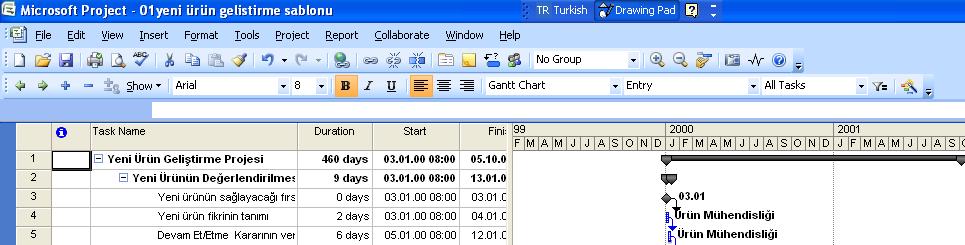
1- Kolonlarla, takvimi ayıran orta çizgiye dikkat. O çizgi eğer aşağıdaki gibi “Finish” kolonunun ortasında ise Print işlemi neticesinde “Finish” kolonunun kağıda basılmadığını göreceksiniz. Bu yüzden  kesinlikle hangi kolonları görmek istiyorsanız, o çizgi kolonların en sağında kalmalıdır.

print-1

2- Takvimin zaman skalasına dikkat. Yine yukarıda gördüğünüz gibi takvim eğer ayları gösterecek biçimde ayarlanmışsa, baskı aldığınızda da kağıdınızda aylık zaman skalası gözükecektir. Eğer daha farklı baskı almak isterseniz (yukarıdaki yaklaş(büyüteç)/uzaklaş(küçülteç) butonlarına basmanız gerekir. Yaklaştıkça daha detaylı bir plan alacağınız için görüntü daha fazla sayfaya yayılacaktır.

3- Baskı Önizleme yaparak, alacağınız baskının nasıl olacağını önizleyebilirsiniz.

print-2

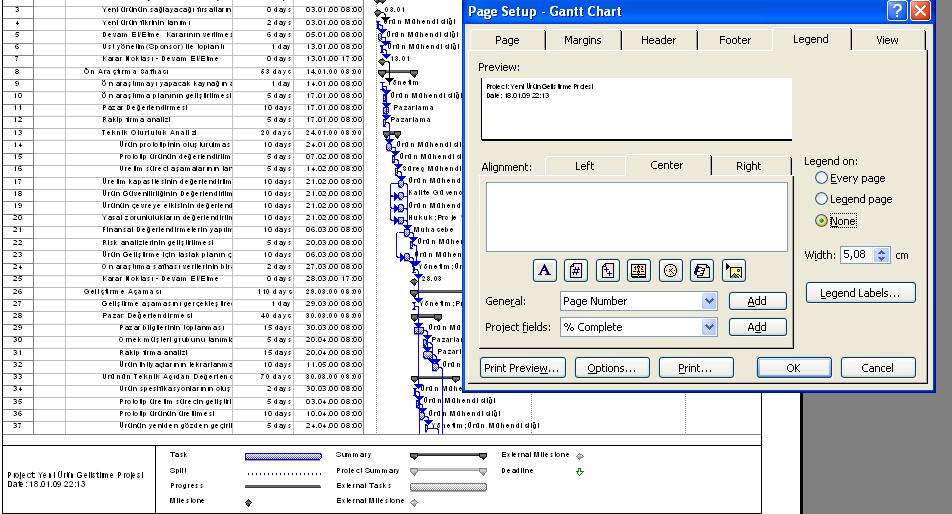
Yukarıdaki önizleme sayfasının en altında bir klavuz (Legend) görülmektedir. Gantt üzerindeki çubukların ne anlama geldiğini göstermektedir. Eğer Page Setup butona basıp, Legend on: None işaretlerseniz, daha fazla bilgiyi tek bir sayfaya yerleştirebilrsiniz.

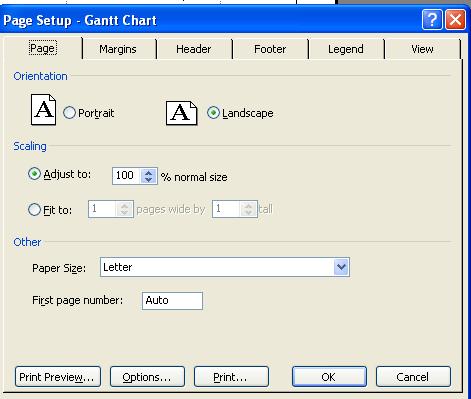
4- Page Setup penceresinden Page sekmesine tıklayarak, baskıyı belirli oranda küçültebileceğiniz gibi bütün projeyi tek bir sayfaya sığdırmayı da deneyebilrisiniz. Tabiki bu durumda yazılarınız okuyamayacak kadar küçülebilir. Buna dikkat edin.

print-3

30 Saniyede Proje Durum Raporu

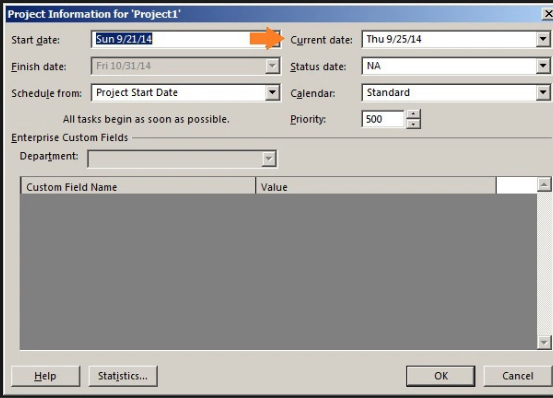
MS Project 2007’de Project Menusunden Project Information seçeneğini işaretleyin.


screenshot


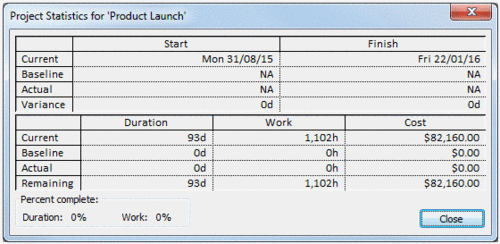
Yukarıdaki pencerede Statistics butonuna tıklayın, karşınıza aşağıdaki gibi bir pencerede çıkacaktır.

6a00e551db8d428833016767b4ed1c970b-500wi


Bu sayfada;

Current Start ve Finish: Projenizin mevcut sapmalardan etkilenerek, yeni bitiş tarihini göstermektedir.

Baseline Start ve Finish: Nihai(Temel) Planı onaylattığınız andaki (yani planlanan) proje başlangıç ve bitiş tarihidir.

Actual Start ve Finish: Projenin fiilen başladığı tarihi göstermektedir. Projenin tüm falliyetleri bitmeden Actual Finish alanında NA ifadesi görülür.

Start Variance: Current Start ile Baseline Start arasındaki fark – Projeye plana göre ne kadar geç başladığınızı gösterir.

Finish  Variance: Current Finish ile Baseline Finish arasındaki fark – Projeye plana göre ne kadar geç bitireceğinizi gösterir.

Süre, Maliyet ve Efor gibi bilgiler de benzer şekilde yorumlanabilir.

Sol alt köşede %Comp. projenin % kaçını tamaladığınızı ve hemen yanında da %W.Comp. planlanan eforun % kaçının harcandığını gösterir.

Project Server'ı Kendinize Özel Hale Getirin

Microsoft Project Server bir kurum için projeleri takip etmede ve kaynaklar arasında iletişimin daha etkinleştirilmesi için oldukça etkili bir araçtır. Buna karşılık Proect Server’ın şirketin ihtiyaçlarına göre kesinlikle kişiselleştirilmesi gerekmektedir. Doğrudan kurup, kullanılabilecek bir program değildir. Kaynakların yetkilendirilmesi, projelerin kategorisinin oluşturulması, raporlarma sisteminin kurulması (bu özellikle içinde hazır değildir), ekran görünümlerinin elden geçirilmesi (çok fazla seçenek mevcut, bu yüzden azaltmak gerekebilir) gibi 4-5 günlük farklı proje taraflarının katılacağı ve karar vereceği detaylı bir çalışmanın ardından pilot projelerin yönetilmesi düşünülebilir. Tabi ki bu arada proje yöneticilerine, takım üyelerine, üst yönetime vb. kullanım eğitimini de vermiş de olmak gerekir.

MS Project ile Aylık Kaynak İhtiyacınızı Belirleyin

Proje Yöneticileri ihtiyaç duydukları kaynakları diğer departmanlardan temin etmek zorundadır. Proje Yöneticileri, diğer departmanların yöneticilerinden (Fonksiyon Yöneticileri) kaynak istediklerinde bir soruyla karşılaşırlar; “Departmanımdan kimi, hangi dönemde, kaç saatliğine istiyorsun?”

Eğer Proje Yöneticisi, bu soruya tatmin edici biçimde cevap veremezse, Fonksiyon Yöneticisinin de planlı bir kaynak desteğinde bulunması beklenemez.

İşte bu soruya tatmin edici cevap vermek için MS Project programında yararlanmak mümkündür.

Aktiviteleri belirledikten ve kaynak atamalarını gerçekleştirdikten sonra;
1- View menüsünden
2- More Views
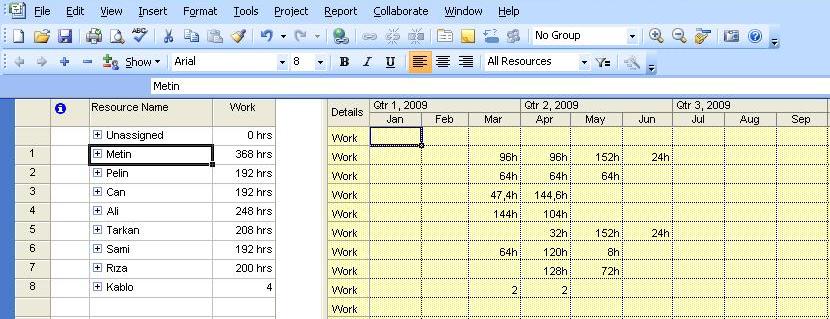
3- Resource Usage görüntüsüne tıklayın
4- Zoom out butonu ile takvim üzerinde Aylık dönemleri görecek şekilde uzaklaşın.


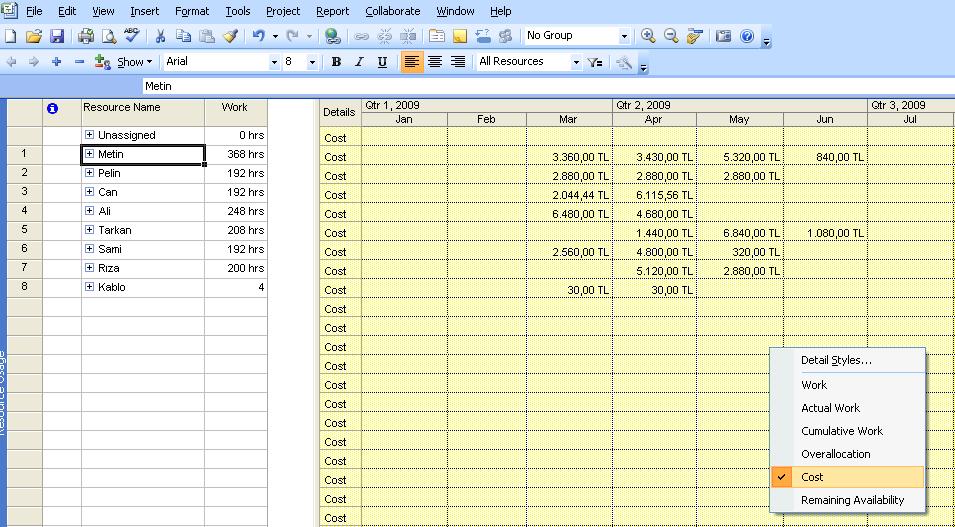
Eğer Sarı Takvim üzerinde mouse’un sağ tuşuna basarsanız açılan menüden Cost’u seçerek, hangi ay, hangi kaynağınıza ne kadar ödeme yapacağınızı da görebilirsiniz.

Böylece hangi kaynağa hem kaç adam*saat ihtiyaç duyduğunuzu hem de hangi kaynağınıza hangi ay ne kadarlık bir ödeme yapmanız gerektiğini bulabilirsiniz.
Hatta isterseniz bunları Excel’de grafiksel olarak Kaynak Histogramı biçiminde görmek de mümkündür. O da bir balka yazının konusu olsun.