MS Project verilerini Excel ile Raporlayın

MS Project 2007 versiyonunda Report menüsünden Visual Reports seçeneği ile ulaşabileceğiniz rapor şablonları aşağıdaki gibidir.

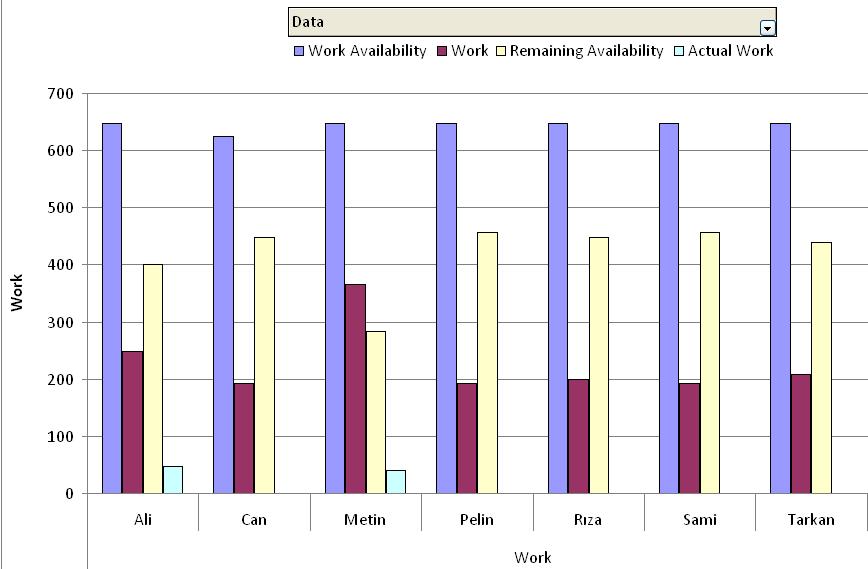
Proje Ekibinin Planlanan Gerçekleşen ve Mevcut iş yüklerini gösteren rapor örenği

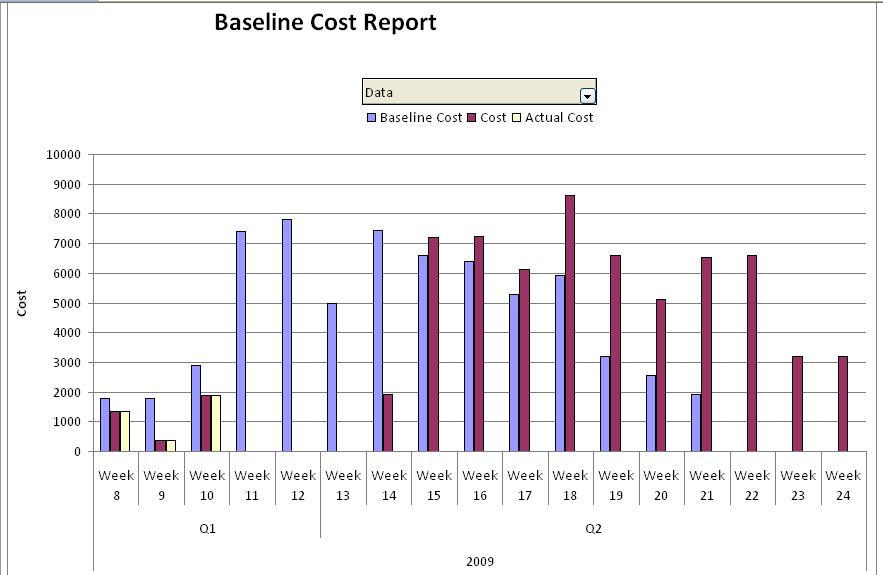
Haftalık Planlanan, Gerçekleşen ve Mevcut Nakit Akışını gösteren rapordur.
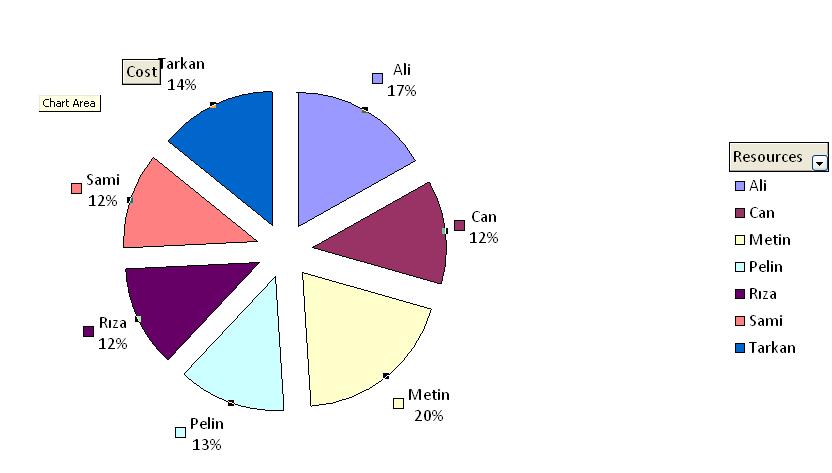
Kaynaklarıma verdiğim iş yüklerinin yüzdesel dağılımını gösteren rapor.
Proje Yöneticisi olan kişi hem MS Project hem de Excel üzerinde etkin çalışarak, üst yönetimin beklentilerini aslında fazlasıyla karşılayabilir.

MS Project’te “Task Type” Konusu

Task Type: Fixed Unit (Sabit Kaynak Sayısı – Bu işi Ali tek başına yapar, eforu arttırırsanız, süre artar; süreyi artarsanız, efor artar)


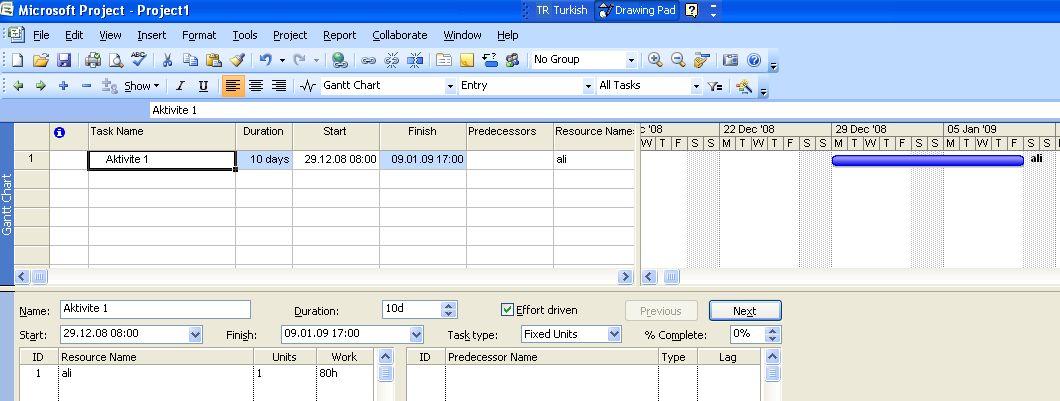
Task Type: Fixed Work (Bu işin bitmesi için Ali toplam 80 adam*saat çalışması gerekir. – Daha hızlı çalışırsa (Unit artarsa), Süre Azalır, daha yavaş açlışırsa (Unit azalırsa) süre artar.

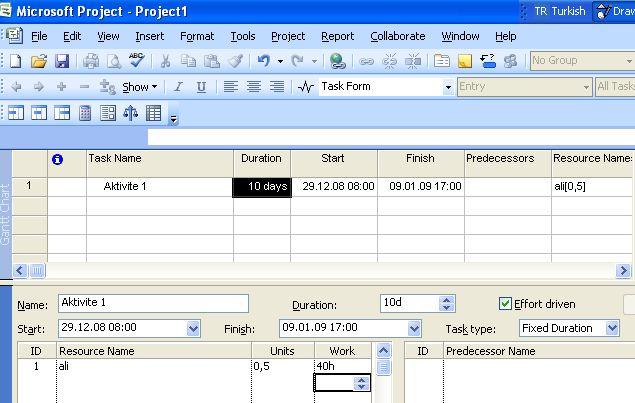
Task Type: Fixed Duration (Bu iş kesinlikle 10 gün sürer – Ali işin başında tam zamanlı beklerse (unit=1) daha fazla efor harcar, yarı zamanlı beklerse (Unit=0,5) daha az efor harcar.

MS Project’te Performansa Göre Kaynak Atama

MS Project’te kaynak atamalarında dikkat edilmesi gereken önemli bir nokta vardır. O da kaynakların atandıkları işe günde kaç saat ayıracakları konusudur.

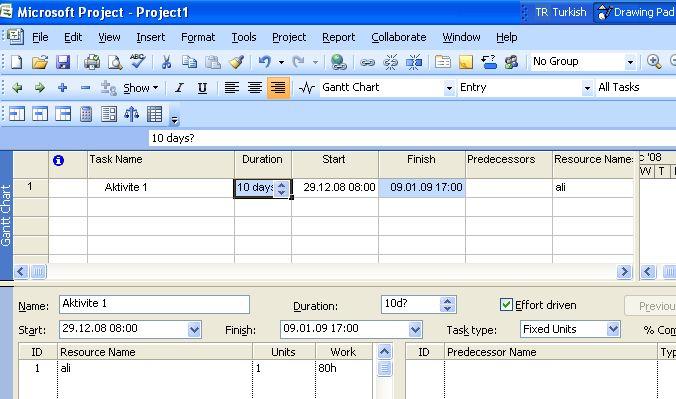
Aşağıdaki gibi bir atama yapıldıysa, bu Ali’nin aşağıdaki tarihlerde tam zamanlı olarak (her gün 8 saatini) bu işe ayıracağını gösterir. Yani o tarihlerde başka bir işe atanması mümkün olmayacaktır.

Halbuki kaynaklarımız, çoğu zaman bu şekilde çalışmaz; Gün içinde 2 farklı işe baktıkları olur. Yani günde 4 saatini bir işe, kalan 4 saatini başka bir işe ayırabilir. İşte böyle durumları planlamak için kaynakların birim değerlerini (Unit) değiştirmemiz gerekmektedir. Aşağıdaki örnekte Ali her gün 4 saatini (yarı zamanını) ayırarak 10 günlük bir işi gerçekleştirecektir.

MS Project’te Effort Driven Konusu

Eğer bir aktiviteye aşağıdaki gibi bir kaynak ataması yaptıysanız ve Effort Driven işaretliyse;

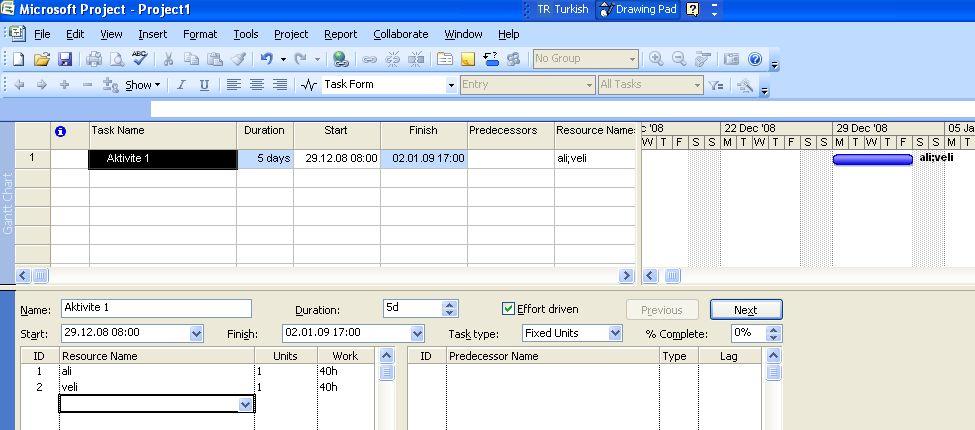
şimdi; bu aktiviteye Veli’yi de herhangi bir süre (Work) belirtmeksizin eklerseniz. MS Project o aktiviteyi otomatik olarak yarı yarıya kısaltır. aşağıdaki gibi… Daha fazla kaynak atarsanız, kısaltmaya devam edecektir ve Efor (Work) değerini de kaynaklara orantılı olarak dağıtacaktır.

Yukarıdaki örneğin aynısı baştan itibaren Effort Driven kapalıyken siz de yapın ve bu sefer aktivitenin kısalmadığını iki kaynağın da o aktivitede 80 saat atandığını göreceksiniz.
Özetle; Effort Driven yeni gelen kaynağın sayısı kadar, aktivitenin süresini orantılı olarak azalmasına sebep olur.

Neden Excel Yerine MS Project?

Her derde deva bir programdır Excel. Düz yazı yazmanıza da, karmaşık formüllerle hesaplar yapmaya da, veritabanlarını yönetmeye de yarar.

Tabi ki, proje yönetiminde Gantt Diyagramlarını oluşturmak da mümkündür. Yukarıdan aşağıya doğru aktiviteleri yazarsınız, kolonlar da tarihler olur. O kolonları, ilgili aktiviteler için renkli renkli boyadınız mı, işte güzel bir Gantt diyagramı. Eğer Gantt diyagramının tek başına bir proje planı olmadığını biliyorsanız (veya bu fikre katılıyorsanız) Excel’in de proje yönetimi için gerekli bir çok araçtan mahrum olduğunu tahmin edersiniz. İşte size Excel yerine MS Project kullanmak için 10 sebep:

  • Projenin ve ana aşamaların toplam maliyet, adam*saat ve efor bilgilerini toplamak için Excel’de, Project‘e göre daha fazla zaman harcarsınız.
  • Excel’de ana aşamaları, aktiviteleri, kilometre taşlarını hazırlamak ve ilerlemeleri takip etmek MS Project’e göre daha zordur.
  • Proje zaman çizelgesi Excel’de statiktir. Eğer aktivite sürelerinde bir değişiklik olursa bu durumu geri kalan aktivitelere yansıtmak zaman alıcıdır. MS Project, değişiklikleri tüm ardıl aktivitelere yansıtır.
  • MS Project’te aktivitelere kaynak atamak Excel’e göre daha kolaydır.
  • MS Project, kaynaklarınızın maliyet artışlarını, tatil bilgilerini tanımlamanıza imkan verirken, Excel’de böyle bir özellik yoktur.
  • MS Project’te süre ve maliyet değişikliklerini takip etmek, rapor hazırlamak Excel’e göre daha kolaydır.
  • Herhangi bir faaliyetteki gecikmenin bütün projeye olan etkisini görmek zordur.
  • MS Project’te periyodik olarak kaynak ihtiyaçlarının belirlenmesi Excel’e göre daha kolaydır.
  • Proje yönetimine özel raporlar MS Project içinde yer almaktadır. Aynı rapor içeriğini Excel’de hazırlamak zordur veya mümkün değildir.

Kaynak Maliyetlerinin Artması

MS Project’te kaynakların belirli dönemlerde artacak maliyetlerini planın içine yansıtmak gerekebilir.

View menüsünden Resource Sheet görüntüsünü açtıktan sonra herhangi bir kaynağa iki kere tıklayarak, Task Information penceresine ulaşırsınız. Bu alanı aşağıdaki gibi doldurursanız, zamları tanımlamış olursunuz.

Microsoft Project Kendi Kendine Öğrenmek mi yoksa Eğitim Almak mı?

Bana Gelen Bir E-Mail Şöyle Diyordu: Şirketimiz, Microsoft Project Server kullanmaya başlıyor. Departman yöneticimiz beni MS Project ile ilgili bir eğitime göndermeyi düşünüyor. Kendi kendime öğrendiğim ve uzun zamandır da kullandığım MS Project için bir eğitim sizce gerekli midir?

Cevabım Şu Şekilde oldu: MS Project’in eğitimini ürünü doğru kullanmak için almanızda fayda var. Pek çok sınıfta özellikle IT kökenli katılımcılar başlangıçta MS Project’in eğitimine geldikleri için bir sıkıntı duyarlar; Çünkü kullandıkları çok gelişmiş yazılımların yanı sıra MS Project oldukça basit bir program gibi gözükmektedir fakat eğitimin sonunda düşünceleri tamamen değişmiş olarak ayrılırlar.

MS Project’i kendi kendine öğrenen birisinin düştüğü hatalar aşağıda sırlanabilir.

  1. Seçenekler (Options) özelliklerini tanımama ve projelerle ilgili yorumlarda eksiklikler.
  2. Takvim kullanımında tanımlama hatası ki çoğu zaman proje süre bilgisinin yanlış çıkmasına sebep olmaktadır.
  3. Aktivitelerin başlangıç ve bitiş tarihlerini doldurmak.
  4. Yönetilmesi mümkün olmayacak detayda iş kırılım yapısı kurgulama.
  5. Kaynakların aktivitelere atanmasında MS Project’in hesaplarını doğru anlayamama ve doğal olarak kaynak ihtiyacını doğru belirleyememe.
  6. Aktivitelere kaynakları tam zamanlı atama ve kaynakların gereksiz yara fazla yüklenmesine sebep olma.
  7. Göstermelik proje planı hazırlama fakat takibi MS Project ile yap(a)mama.
  8. Gerçekleşmeyen aktivitelerin yeniden planlanmaması
  9. Planlama-Gerçekleşme ve Kontrol fonksiyonu yerine bir zaman sonra projede yapılan işlerin kaydının tutulduğu bir yazılım olarak MS Project’i kullanma.

Yukarıdaki kullanım biçimleri MS Project’in potansiyelinin çok azının kullanılmasına sebep olmaktadır. Microsoft Project diğer Office ürünleriyle eşdeğer tutulmamalıdır. Proje Yönetimi açısından geliştirilmiş metodlara (belirli bir sırada ve yöntemle) göre veri girilmesi gerekmekte ve bu sayede doğru sonuçlara ulaşmak mümkün olmaktadır. Bu yüzden eğitimlerde;

  • Veri işleme sırası,
  • Yazılımın arkasındaki proje yönetimi kavramı,
  • MS Project’in kapasitesi,
  • Zaman ve kaynak planlamada esas alınacak yöntemler,
  • Projelerin planlanmasının yanısıra takibi ve kontrolünün nasıl gerçekleşeceğinin belirlenmesi.

gibi konularda bilgiler aktarılmaktadır.