MS Project 2010 Eğitimlerimiz

İstanbul Kurumsal Gelişim olarak, Aralık ayından itibaren MS Project/Server 2010 eğitimlerimiz başlamıştır. Açık kurs veya kuruma özel olarak 3’er günlük eğitimler, proje yöneticilerine yöneliktir.

Bunun yanısıra, Project Server 2010 eğitimlerimizde Aralık 2010’dan itibaren kurumlara özel olarak gerçekleştirilecektir. Bu eğitim 3 alt başlıkta sunulmaktadır.

Project Server 2010 Kurulum eğitimi 2 gün – Katılımcı Profili: Bilgi İşlem

Project Server 2010 Sistem Yönetimi – 2 gün – Katılımcı Profili: Bilgi İşlem, Proje Ofisi

Project Server 2010 Kullanıcı Eğitimi – 0,5 gün – Katılımcı Profili: Proje Takım Üyeleri

Detaylı bilgi için: 0216 – 456 60 50 ile irtibata geçebilirsiniz.

MS Project'te Kaynak Tipleri

MS Project’te 3 tip kaynak bulunmaktadır.

Work: İnsan kaynağı için kullanılır

Material: Malzeme kaynağı için kullanılır

Cost: Sözleşme ile kurumunuza iş yapan tedarikçiler için kullanılabilir.

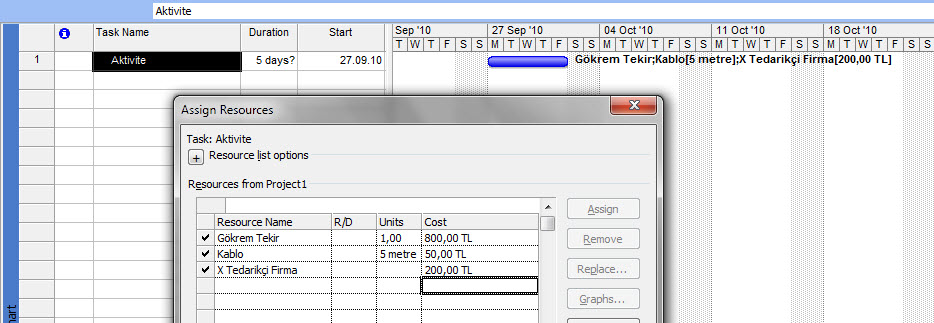
Resource Sheet görüntüsündeki tanımlanma şekli aşağıdaki gibidir.

Aktivitelere, kaynakları atadıktan sonra maliyetler de aşağıdaki gibi gözükmektedir. Özellikle Cost tipindeki kaynağın maliyeti aktivitenin süresine bağlı olmadığı için istenilen rakam elle girilebilmektedir. Böylece, tedarikçilere hangi aktivitelerin sonunda ödeme yapılacağı, hem nakit akışına hem de bütçeye eklenmiş olur .

MS Project Kullanımı için Gereksinim Belirleme

Bu gereksinim belirleme sorularının amacı;

  • MS Project Professional / Project Server lisanslarında sayılara karar vermek
  • Gerekli eğitim içeriğine karar vermek
  • Katılımcı sayılarına karar vermek

ve şirketinizde fayda/maliyet avantajı sağlamaktır. Aşağıdaki sorulara cevap vererek, sonuçları bize gönderdiğiniz takdirde, size özel eğitim ve lisanslama ihtiyaçlarını söyleyebiliriz.

Deneyimlerimize göre bir çok şirket MS Project’ten tam olarak neler beklemesi gerektiğini bilmeden, lisanslama ve eğitim sürecine girdiği için parasal açıdan önemli maliyetlere katlanmak zorunda kalıyor. Bu maliyetlere karşılık elde edilen faydanın yükseltilmesi amacıyla İKG olarak, yardımcı olmak isteriz.

Sorular

Adınız:

Soyadınız:

Firma Adı:

Tel No:

E-mail:

MS Project, aktivitelerin süre, başlangıç, bitiş tarihlerini göstersin. (Evet / Hayır)

MS Project, projede çalışan insan kaynağımızın  detaylı bilgilierini göstersin. (Evet / Hayır)

MS Project, tedarikçilerimizin detaylı bilgilerini göstersin. (Evet / Hayır)

MS Project, aktivitelerin maliyetlerini göstersin. (Evet / Hayır)

MS Project, gerekli olan insan kaynağı ihtiyacını göstersin. (Evet / Hayır)

MS Project, gerekli olan malzeme ihtiyacını göstersin. (Evet / Hayır)

MS Project, tedarikçilerin işlerini göstersin. (Evet / Hayır)

MS Project, tedarikçilere yapacağımız ödeme planını göstersin. (Evet / Hayır)

MS Project planı yaparken, işlerimizi kendi çalışanlarımıza atıyoruz. (Evet / Hayır)

MS Project planı yaparken, işlerimizi tedarikçilerimize atıyoruz. (Evet / Hayır)

MS Project planlarını e-mail ile paylaşmak istiyoruz ve bu bizim için yeterli. (Evet / Hayır)

MS Project planlarını web platformundan paylaşmak istiyoruz. (Evet / Hayır)

Gerçekleşme verilerini telefon, e-mail yolu ile alıyor ve güncelliyoruz ve bu bizim için yeterli. (Evet / Hayır)

Gerçekleşme verilerini web platformundan toplamak istiyoruz. (Evet / Hayır)

Proje bilgilerimizi web platformu üzerinden üst yönetime açmak istiyoruz. (Evet / Hayır)

Proje bilgilerimizi web platformu üzerinden müşterimize açmak istiyoruz. (Evet / Hayır)

Proje bilgilerini güvenli biçimde internet ortamına açmak istiyoruz. (Evet / Hayır)

Ortak kaynak kullanımı açısından sorunlar yaşıyoruz ve bunu ortak bir web platformu üzerinden takip etmek istiyoruz. (Evet / Hayır)

Projelerinizi ortak takip eden Proje Ofisininz mevcut mu? (Evet / Hayır)

Proje Ofisinizde kaç kişi görevli?

Proje yöneticilerinizin sayısı kaç kişi?

Projelerde kullanılan ortak kaynak sayısı kaç kişi?

Bir sene içinde MS Project kullanarak, yönetmeyi hedeflediğiniz proje sayısı kaç adet?

Eklemek istediğiniz notlar:

MS Project Kullanımında Yapılan Hatalar

  • Satın alma aktiviteleri.
    • Eğer bir ürünün satın alınması 90 gün sürecekse, satın alma aktivitesi yazıp, 90 gün süre vermek ve hatta bir de satın almadan sorumlu kişiyi atamak önemli bir yanlıştır. Çünkü MS Project o satın almadan sorumlu kişiyi 90 gün boyunca 8 saat çalışacak şekilde anlar. Sanki satın alma sorumlusu satın almıyor da tedarikçinin işini yapıyor gibi bir sonuç çıkar.
  • Rutin işler
    • Proje Yöneticisi, projesini yönetmek adına harcadığı eforu göstermek için projenin başından sonuna kadar bir aktivite çizer. Bu aktiviteye de kendisini tam zamanlı atar. Böylece MS Project’in hesaplamaya çalıştığı Kritik Yol ortadan kalkar.
  • Süreç Haritası Oluşturma Gayretleri
    • Bazı kullanıcılardan gelen talep, MS Project’i, MS Visio gibi kullanma gayreti olduğunu gösteriyor. Neden aktivitelerin bağlantıları geriye doğru yapılamıyor? gibi sorularla karşılaşıyorum. Bunun cevabı aslında basit: Visio, mantıksal diyagramlar kurar ve süreç haritalarını çizersiniz, MS Project’te ise Network diyagramı oluşturursunuz ve işin içine zaman girdiği için oklar geri dönemez.
  • Özet Görevleri Bağlama
    • Hemen hemen tüm MS Project kullancılarında istisnasız gördüğüm hata Summary Task bağlantıları. ÖZET GÖREVLERE ÖNCÜL – ARDIL TANIMLAMAYIN.
  • Eksik Öncül – Ardıl
    • PMI’ın son PMBOK’ta da en sonunda yer verdiği her aktivitenin en az 1 öncülü 1 ardılı olsun ifadesi MS Project kullananlar için çoğu zaman dikkat edilmiyor.
  • Aktiviteye kaynak atamada sağ taraftaki Resouce Name kolonu sorumlu tanımlamak için değil, işi yapacak kişiyi tanımlamak için kullanılır.
  • Resource Sheet’de Max Units. kolonununun kullanımı. “Bu kaynak bu projede %50 zaman ayıracak” diye düşünüp, Max Units değerini %50 yazmak da bir başka hata… O kaynak için %100 yazın, aktivitelere atarken %50 veya daha az performans ile atayın.
  • Makinaları Material tipinde tanımlamak ve atamak, diğer bir hata
  • Aktivitelerin Task Type ifadelerini Fixed Duration yapmak, aktiviteyi erken bitirme ihtimalinizi ortadan kaldırır.
  • Aktivitelerin başlangıç veya bitiş tarihlerini elle girivermek. (Madem aktivitelerin tahilerini siz biliyorsunuz, o zaman MS Projcet’e ne gerek var? Önünüze bir takvim alın, üzerini işaretleyin)
  • MS Porject’i olmayanlar için planı Excel olarak kaydetmek ve başkalarına bu şekilde göndermek. Tabi gönderdiğiniz kişi hiç bir şey anlamaz çünkü İş Kırılım Yapısı kaybolmuştur.

Diğer hataları da eğitimlerimizde konuşalım.

MS Project’i bir de bizden dinleyin.

MS Project’te 2010-2015 Arasındaki Tüm Tatiller

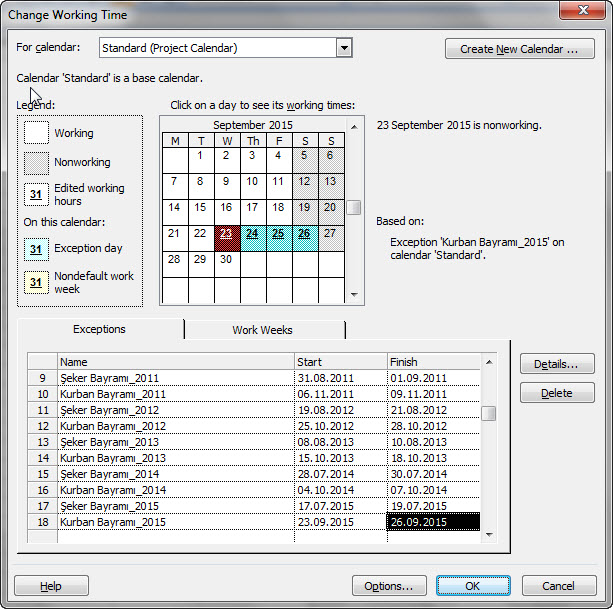
2010-2015 TakvimAşağıdaki linkten indireceğiniz dosyanın içinde 2010-2015 arasındaki, Yılbaşı, 23 Nisan, 1Mayıs, 19 Mayıs, 30 Ağustos, 29 Ekim, Şeker ve Kurban Bayramları tatil olarak belirlenmiştir.

Aşağıdaki dosyada Tools-Change Working Time komutuna giderek tatil bilgilerini görebilirsiniz.

Bu tatili projeleriniz için şablon dosya olarak kabul edip, bundan sonraki projelerinizin bitiş tarihlerini daha gerçekçi bulmanız mümkün olacaktır.

2010-2015 Takvim Bilgileri

MS Project’te Toplam/Serbest Bolluk

MS Project üzerinden Kritik Yol Analizi ve buna bağlı olarak aktivitelerin Toplam ve Serbest Bolluklarını en kolay “Detail Gantt” görüntüsü ile görebilirsiniz. (Türkçe versiyonda: Ayrıntlı Gantt Grafiği)

Eğer kullandığınız tabloya Total Slack ve Free Slack (Tr: Toplam Bolluk ve Serbest Bolluk)  kolonlarını da eklerseniz, kritik olmayan aktivitelerin ne kadar kayabileceğine dair tüm bilgiye ulaşmış olursunuz.

İşte bir örnek

CPM MS 2007

MS Project’te Filtreleme

MS Project ile çok fazla aktiviteli bir proje planı hazırlandığında, bunların proje boyunca takip önemli bir sorun olmaktadır. Bu yüzden MS Project’in filtreleme özelliğinin çok etkin kullanılabilmesi gerekmektedir.

Filtreler, isteğinize göre belirli özellikteki aktiviteleri veya kaynakları sadece Proje Yöneticisinin bilgisine sunan araçlardır. Örneğin, 1000’lerce aktivitesi olan bir projenin sadece tamamlanmış işlerini veya gelecek hafta yapılacak işlerini veya sadece Ali’nin çalışacağı işlerin filtrelenmesini isteyebilirsiniz.

MS Project’te bazı filtreler standart olarak hazırlanmıştır. Neleri filtreleyebileceğinizi görmek için Filtreler seçim kutusunu tıklamanız gerekmektedir.

filtre 1

Resimde de görüldüğü gibi pek çok filtre bu liste içinde hazır bulunmaktadır.

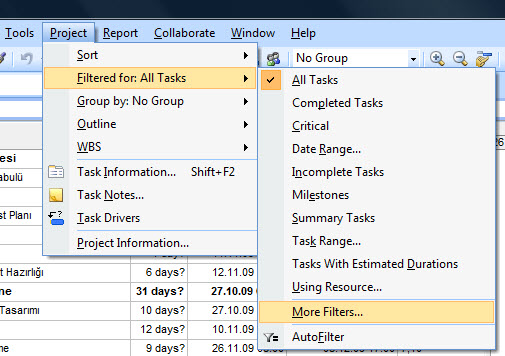
Bu filtrelerin hazırlandığı bir ortam vardır. Bu sayede varolan filtreleri kendi isteğinize göre kişiselleştirebilir veya kendiniz de yepyeni bir filtre oluşturabilirsiniz.

Aşağıdaki menüyü takip edin.

filtre 2

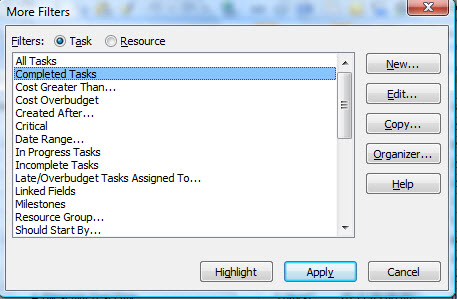
Açılan sayfa aşağıdaki gibi olacaktır.

filtre 3

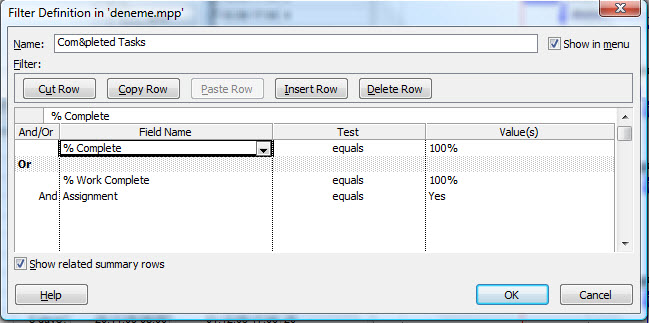
Completed Tasks filtresini seçip, Edit tuşuna basarsanız, bu filtrenin nasıl yapıldığını göreceksiniz.

filtre 4

Yukarıdan da görüldüğü gibi bir işin % Tamamlanma miktarı 100’e eşitse o iş bitmiştir ve bu filtre ile tamamlanan işler ekranda gösterilecektir.

Pekiala, yeni bir filtre yapalım mı?

Tabi sizlerin ne tip filtrelere ihtiyacınız olduğunu bilemem ama ben en azından bir örnekle filtrelemenin mantığını daha iyi anlatmak istiyorum.

Bizim örneğimizde istediğimiz bir kaynağın, belirli günler arasında başlayacak işlerini göstersin. Yani daha net ifade ile Ali’nin Kasım 2009’da başlayacak işlerini göstersin.

filtre 5

Yukarıdaki filtreyi deneyin. MS Project’in size toplam 3 soru soracağını görecek ve programı artık daha interaktif kullanmaya başlayacaksınız.

İşte Project 2010

Project 2010 Beta versiyonu yayınlandı.

Öncelikle dikkati çeken menüler oluyor. Diğer Office 2007 ürünleri gibi araç çubukları tamamen değiştirilmiş.

Aşağıdaki görüntüde farkedilen diğer bir özellik ise iki aktivitede kaynak çakışması inkicator kolonunda kırmızı insan resmi olarak gözüküyor.

project 2010_a

Kaynakların iş yüklerini düzenlemek için çok büyük bir kolaylık gelmiş. Aşağıdaki görüntüde aktiviteleri mouse’la hareket ettirerek, diğer kaynaklara aktarabileceğiniz gibi mevcut kaynağın boş günlerine de aktiviteyi kaydırabilirsiniz.

project 2010_b

Timeline özelliği Project 2010’a yeni eklenmiş. Bütün projenin özet ilerlemesini, önemli aktiviteleri veya kilometretaşlarını proje planının üzerinde görmek mümkün.

project 2010_c

Benim en sevdiğim özelliklerden biri ise Tümden Gelim yöntemi ile Tüme Varım Yöntemlerinin otomatik karşılaştırılması. “İnşallah Planları” ile Gerçekçi Planlar” artık daha net ortaya çıkabilecek.


MS Project’te Kilometretaşları

PMBOK’a göre bir “Kilometretaşı Raporu”, üst yönetime özet bilgi vermek için sunulur. Böylece üst yönetime, projenin ara hedefleri de sunulmuş olur.

MS Project’te proje planı hazırlarken, projenizin ikinci satırına (1. satırda projenin adı yazıyor) “Proje Başlangıcı” diye bir aktivite yazmanızı ve bunun da süresini “0” (sıfır) yapmanızı tavsiye ediyorum. Benzer şekilde planın en son aktivitesi de “Proje Teslimi”, “Proje Kapanışı” gibi ifadelerden birini yazarak, bunu da kilometretaşı olarak, gösterin.

Bunun yanısıra, proje içindeki ana aşamalrın da özellikle son aktivitelerini kilometretaşı olarak, göstermenizde fayda var. Böylece, projenin hangi aşaması hangi tarihte bitecek, bir diğer ifadeyle, projenin ara hedeflerine hangi tarihlerde ulaşılabilecek, bilgisini görmek koalylaşacaktır.

Projenin gerçekleşme verilerini toplarken de eğer aktivite sürelerinde herhangi bir sapma var ise, gelen değişikliklerin hangi ara hedefleri, ne kadar etkilediğini de kolaylıkla görebilirsiniz.

Bunun için MS Project’in filtreler bölümünde “Milestone” veya raporlar bölümündeki “Milestone Report” araçlarını kullanmanızı işinizi kolaylaştıracaktır.

MS Project'teki "?"

MS Project’te çok merak edilen aslında oldukça basit bir konuya temas etmek istiyorum. Başlıktan da anlaşılacağı gibi Duration kolonunda gözüken “?” – soru işareti- ne anlama gelmektedir?

“?” – soru işareti-, o aktivitenin tahmini olduğunu gösteren bir işarettir.

Eğer o aktiviteye iki kere tıklarsanız, karşınıza Task Information penceresi gelecek ve sağ üst köşede “estimatedcheckbox’ının işaretli olduğunu göreceksiniz. Checkbox kapanınca “?” de gidecektir.

Peki, ne anlama geliyor? Anlamı şu; “?” varsa, işe atanan kaynağa, “bu işin 4 günde yapılacağını tahmin ediyorum” diyorsunuz yoksa “bu işi 4 günde yap” diyorsunuz. Bu kadar basit aslında…

Projesinde “?” işaretlerini topluca kaldırmak isteyenler olabilir. Bununla her satır için tek tek uğraşan kişilerle tanıştım, halbuki şöyle bir kolaylık var (Siz de denemiş olabilirsiniz, tek olmadığınızı bilin…:) ). Eğer adı “estimated” olan bir kolonu tablonuza eklerseniz, bütün satırların “Yes” olduğunu göreceksiniz. İlk baştakini “No“‘ya çevirip, geri kalanı da aşağıya doğru kopyalarsanız, bütün “?“‘den kurtulursunuz.

Yeni yazdığınız aktivitelere de “?” gelmesini istemiyorsanız, o zaman Tools – Options – Schedule sekmesinden en  alttaki “New tasks have estimated durations” seçeneğini kapatın.