Category: MS Project
MS Project Custom Fields 1 – Text&Lookup
MS Project 2013 İlk İzlenimlerim
Microsoft Project 2013’ün 60 günlük deneme versiyonuu dün itibariyle bilgisayarıma kurdum ve bu hafta sonunda yapacağım eğitimi yeni versiyon üzerinden sunacağım.
MS Project 2013 ile ilgili ilk izlenimlerimi de aşağıda paylaşmak istiyorum.
Öncelikle ilk dikkatimi çeken şey; MS Project ilk açılışta kullanıcıdan Windows Hesabıyla bir açılış yapmasını istiyor. Windows kullanıcı kod ve şifrenizi girerek, MS Project’i açıyorsunuz ve sonraki açılışlarda sağ üst köşede kullanıcı adı hep gözüküyor. Sanki bilgisayarınzda bir program değil de internet üzerinden bir web sitesine bağlanmış gibi hissediyorsunuz ve aşağıda görselini koyduğum ekranlar karşınıza çıkıyor.

Şablonlardan da dosya açıp, onların üzerinden çalışmanız mümkün.
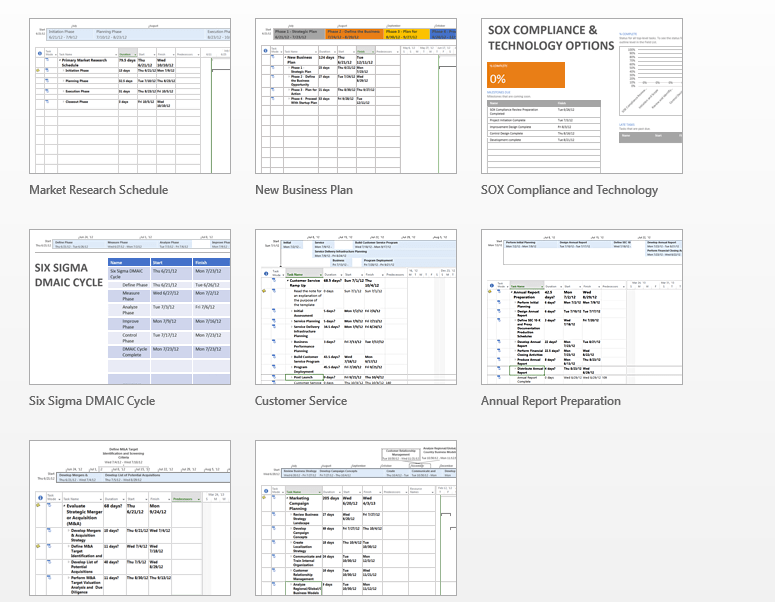
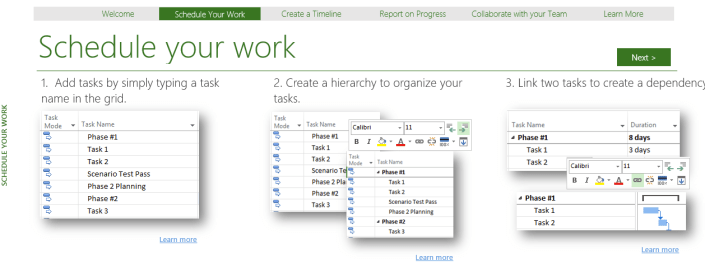
Daha sonrasında karşınıza bir yönlendirme ekranı geliyor ve proje planınızı oluşturmanız için hangi adımlardan geçeceğinizi resimlerle anlatan bir kılavuz karşınıza çıkıyor. Adım adım ilerlediğinizde aşağıdaki ekranlarla karşılaşıyorsunuz.
1.

2.
3.

4.
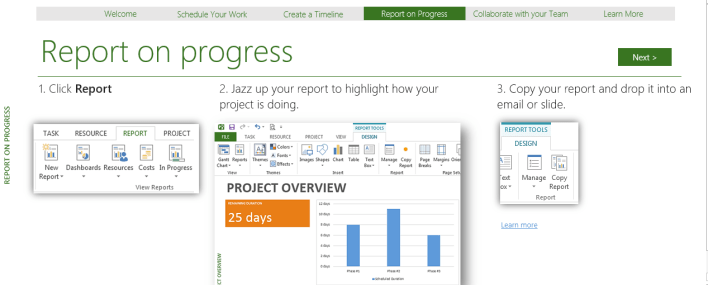
5.
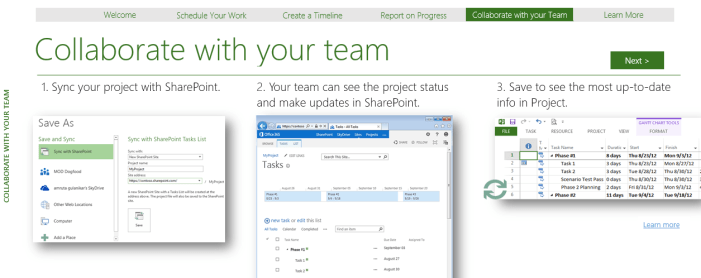
6.
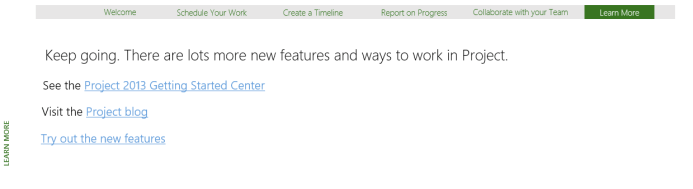
MS Project’in kullanım ekranı eski versiyonlara göre biraz soluk gözüküyor. Yukarıda da ifade ettiğim gibi sanki tasarıma çok önem verilmemiş ve online bir web sitesi üzerinden bir yazılım kullanıyormuşum izlenimi oluşuyor, insanda…
Örnek bir görsel aşağıdaki gibidir:
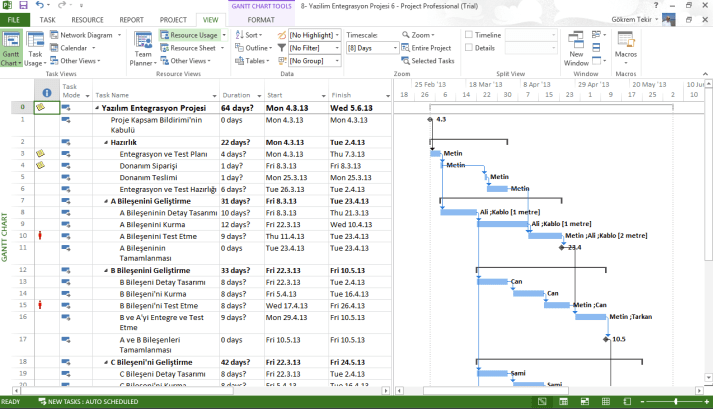
MS Project 2013’ün en önemli özelliği (MS Project 2010’da tamamen bozulmuştu) Raporlama özelliği… 2010 ve daha eski versiyonlarda grafiksel raporlar için sürekli Excel’e veri taşıma zorunluluğu vardı fakat 2013 versiyonunda grafiksel raporlar için artık Excel’e gerek duyulmayacak.
Ayrıca bu raporları ekranda göründüğü biçimde kopyalayıp, istediğiniz bir başka programa yapıştırabiliyorsunuz. Eski versiyonlarda raporlar için pdf dönüştürücü olmadan MS Project’in dışına raporları çıkaramıyordunuz.
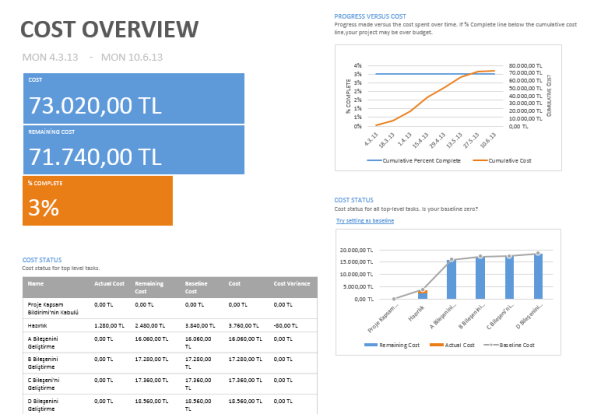
Raporlardan bir kaç örnek:
Maliyet Durum Raporu
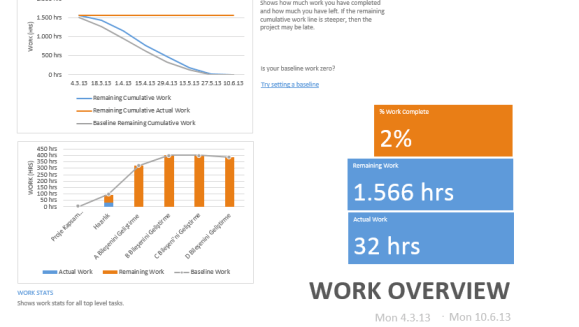
Kaynak Durum Raporu
Proje Efor – Adam*Saat
Kritik Aktiviteler
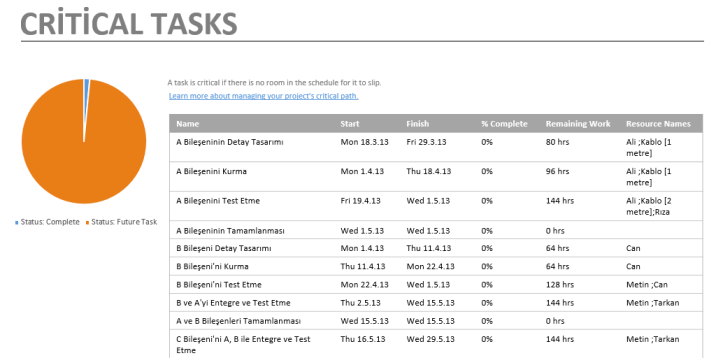
Kayan Aktiviteler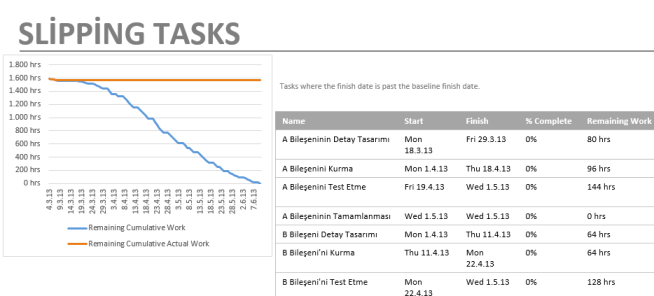
Son olarak da bu raporlama yapısını düzenlemek için muazzam bir detay yapı MS Project 2013’ün içine eklenmiş durumda… Bunun da bir görselini aşağıda görebilirsiniz.
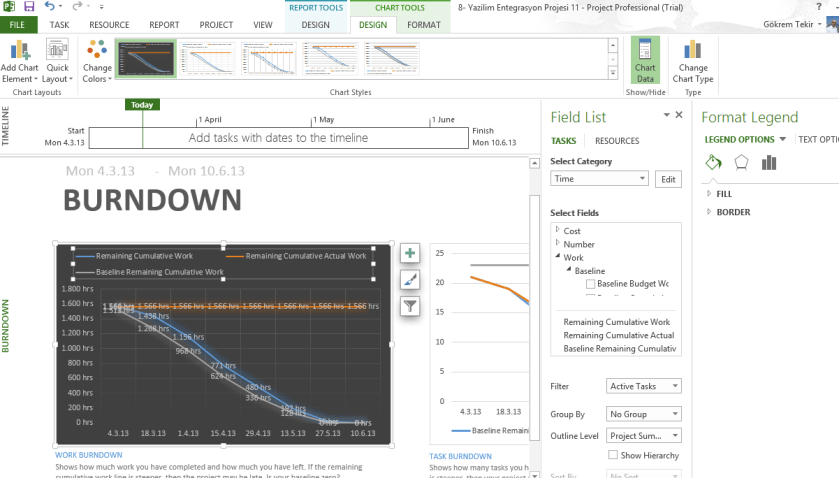
MS Project 2013 Geliyor
 Microsoft, Project 2013 versiyonunu çıkarmaya hazırlanıyor.
MS Project 2013’deki yenilikler için tıklayın.
veya
http://www.microsoft.com/project/en-us/preview/project-benefits.aspx
Project Server Kullanımı ve Sistem Yönetimi Açık Kurs Eğitimleri
 İstanbul Kurumsal Gelişim olarak konularımızın arasına eklediğimiz iki yeni açık kursumuzu daha duyurmaktan mutluluk duyarım.
Microsoft Project Server 2010 Kullanarak İleri Düzey Proje Yönetimi Uygulamaları
Amaç
Project Server projelerin izlenmesi ve takip süreçlerinde daha az efor harcayarak verimliliği artırmaktadır. Ayrıca proje ekip üyeleri arasındaki iletişim için de etkin bir araçtır. Bu eğtimle proje yöneticilerinin çoklu proje yönetim ortamı olan Project Server uygulamasını etkin kullanabilmesi amaçlanmaktadır.
Kimler katılmalı
Bu eğitim project server uygulamasını kullanan proje yöneticileri içindir. Eğitime katılabilemek için Microsoft Project 2010 Professional Kullanarak Proje Planlaması, Yürütmesi, Kontrolü ve Analizi ( Başlangıç ve İleri Düzey) eğitimine katılmış olmak gerekmektedir.
Eğitim Süresi: 1 gün / Eğitim Saatleri: 09:30 – 17:30
Microsoft Project Server 2010 Sistem Yönetimi Eğitimi
Amaç
Kurumsal proje yönetiminin başarıyla yapılabilmesi, Project Server sisteminin çok iyi yönetilmesini gerektirir. Bu eğitimde Project Server sistemini yönetecekler kişilere sistemi planlamak, kurmak ve yönetmek için ihtiyaç duyacakları teknik bilgiler verilir. Ayrıca yapılan uygulamalarla bu bilgilerin pekişmesi sağlanır.Kimler katılmalı
Bu eğitim proje yönetim ofisi, program yönetimi ve benzeri görevlerde yer alan uzmanlara yöneliktir. Katılımcıların aşağıdaki konularda bilgi sahibi olmasında fayda vardır:
Bu eğitim proje yönetim ofisi, program yönetimi ve benzeri görevlerde yer alan uzmanlara yöneliktir. Katılımcıların aşağıdaki konularda bilgi sahibi olmasında fayda vardır:
- Windows Server 2008,
- Internet Information Services (IIS),
- Microsoft Windows SharePoint Portal 2010,
- Microsoft Project Professional 2010,
- Office Web components and messaging and collaboration platforms,
Eğitim Süresi: 2 gün / Eğitim Saatleri: 09:30 – 17:30
MS Project’te İlerleme Çizgileri (Progress Lines)
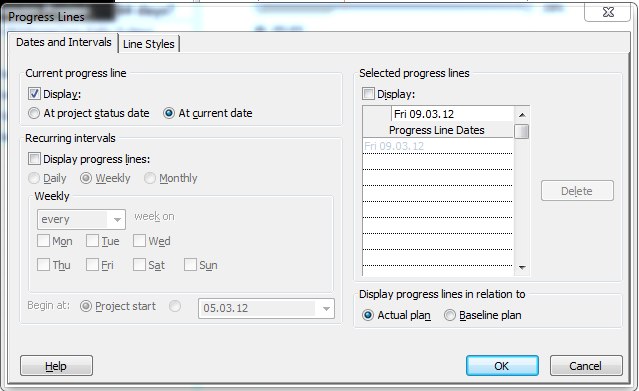
MS Project’te içinde bulunduğunuz güne göre projenizin hangi aşamasının ileride veya gerisinde olduğunu görmek amacıyla İlerleme Çizgilerini (Progress Lines) kullanabilirsiniz.
Gantt Görünümündeyken takvimin üzerinde mouse sağ tuşuna basın ve açılan menüden Progress Lines seçin. Sonra da aşağıdaki adımlardan geçerek ilerleme çizgilerini Gantt üzerinde göstermeye başlayın. Bugüne göre hangi aşamanızın veya aktivitenizin ne kadar geride olduğunu artık görsel olarak inceleyebilirsiniz.


MS Project’teki Trafik Lambaları
Bugün MS Project’te çok az bilinen bir özellikten bahsetmek istiyorum.
MS Project ile kolonlara formüller girmek ve çıkan sonuçları belirli kriterlere göre trafik lambaları yakmak mümkün. İşte bugün bu konudan bahsedeceğim.
Varsayalım ki aşağıdaki gibi bir projeniz var.

1- İçinde bulunduğum gün aktivitelerin başlangıç tarihine yaklaştıkça MS Project bize uyarıda bulunsun istiyorum. Öncelikle, bulmam gereken; Aktivitelerin başlangıç tarihleri ile içinde bulunduğum gün arasındaki farktır. Bunun için MS Project’e yeni bir kolon ekleyelim. Aşağıdaki gibi Start kolonunun üzerindeyken mouse sağ tuş yap “Insert Coloumn” işaretleyin.

2- Number 1 kolonunu ekleyin.
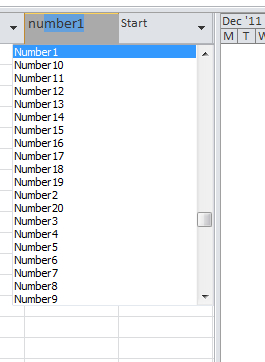
3- Number1 kolonunu tekrar işaretleyin ve mouse’un tekrar sağ tuşuna basın.
Açılan menüde Custom Fields ı işaretleyin
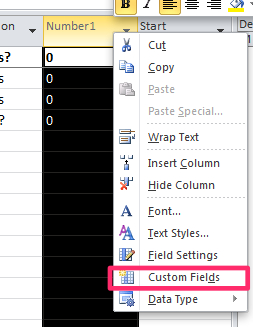
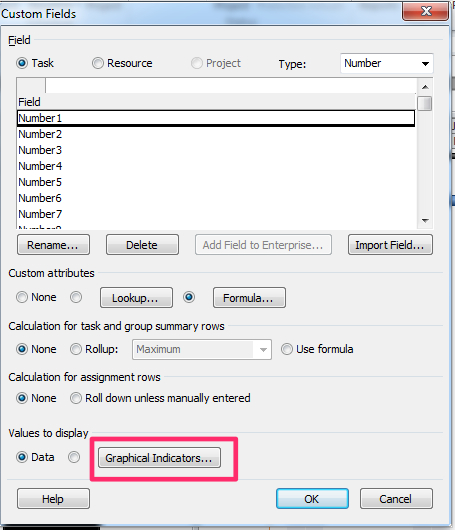
Bu işlemden sonra aşağıdaki pencere ile karşılaşacaksınız.
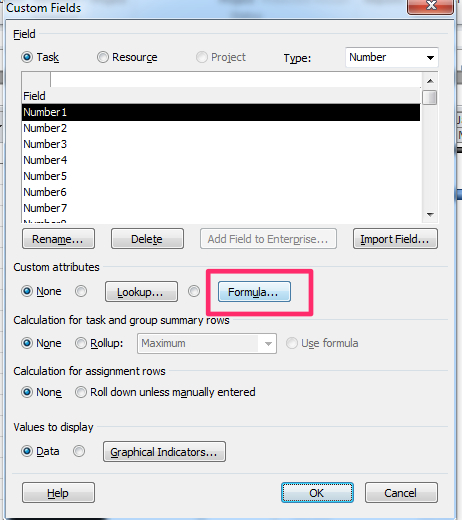
4- Yukarıdaki pencerede belirtildiği gibi Formula butonuna tıklmaanız gerekir ve aşağıdaki gibi bir pencere karşınıza çıkacaktır. Bu pencereye şu formülü yazın:
Abs( [Start] – [Current Date] )
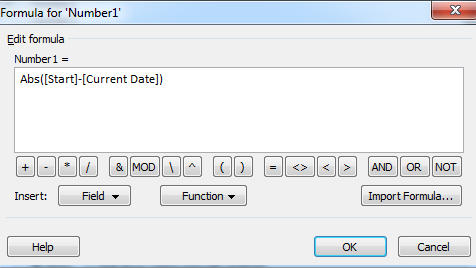
5- OK’I seçip de tabloya baktığınızda değerlerin hesaplandığını göreceksiniz.
6- Şimdi Custom Fields’ı tekrar açın ve Grapical Indicator kolonuna tıklayın.
7- Yeni açılacak pencereyi aşağıdaki gibi yapılandırın.
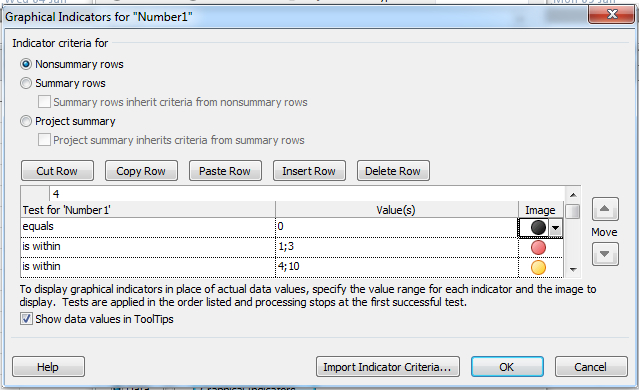
8 – OK’lere basarak Gantt diyagramına dönün.

9 – 2012 yılında bütün projelerinizin zamanında, bütçesinde ve kapsamında bitmesini dilerim.
İki Projeyi MS Project ile Karşılaştırmak
İki proje planı arasındaki farkları en kolay nasıl karşılaştırırsınız? Bugün MS Project 2010 ile bunun nasıl yapılacağını anlatacağım.
Aslında bu özellik 1995’teki MS Project versiyonunda bile yer almaktaydı fakat araç çubuklarının içinde bir buton olarak durduğu için çok fazla dikkat çekmezdi.
Neyse… versiyon 2010 için konuşalım.
Önce basit bir proje planı hazırlıyoruz ve bu planı kaydediyoruz.
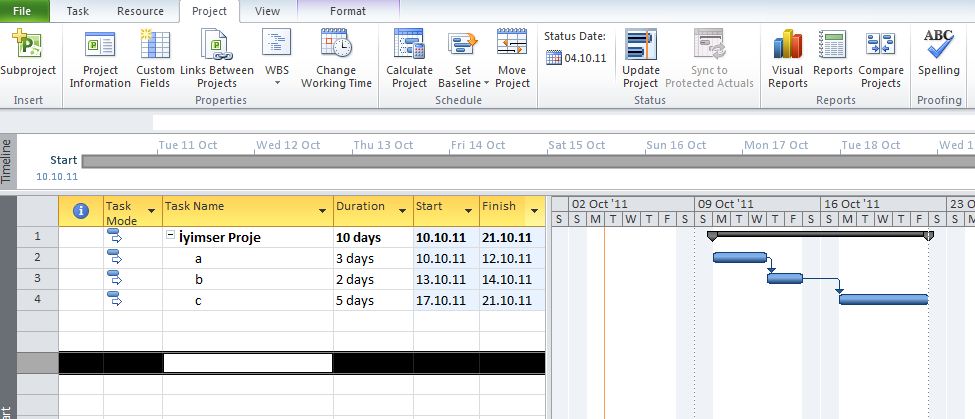
Şimdi ikinci proje planımızı hazırlayalım. Bu biraz daha kötümser olsun. Sonra bu dosyayı da başka bir isimle kaydedin.
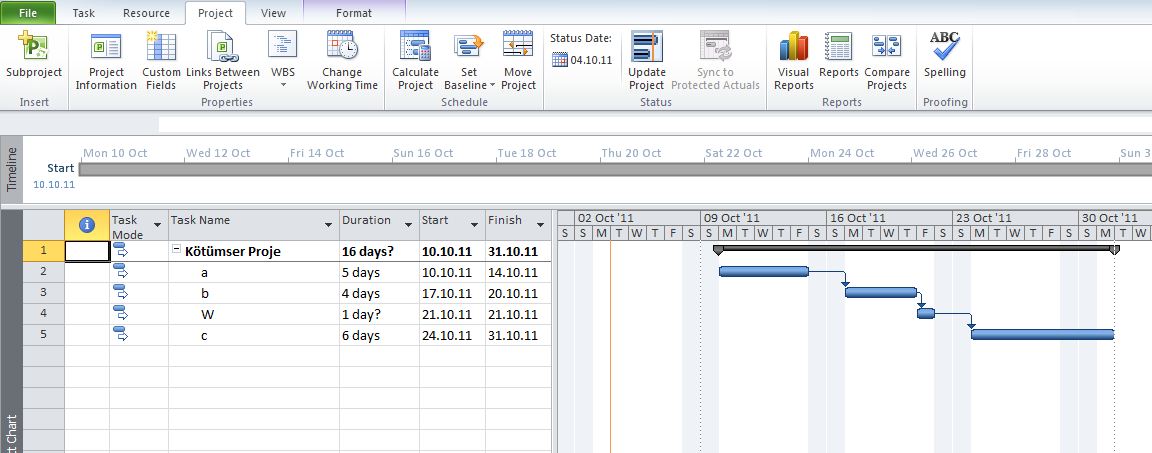
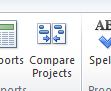
Şimdiii… bu iki plan arasındaki farkları görmek için Project menüsünü işaretleyin ve Compare Projects butonunu tıklayın
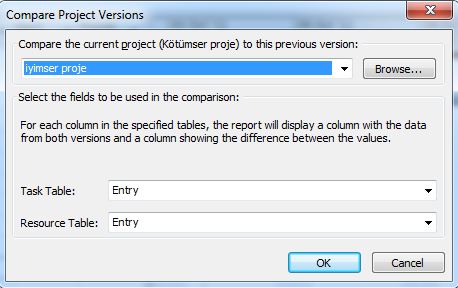
Karşınıza bir pencere belirecektir. Bu pencereden eski versiyonlu proje planını da seçiniz.
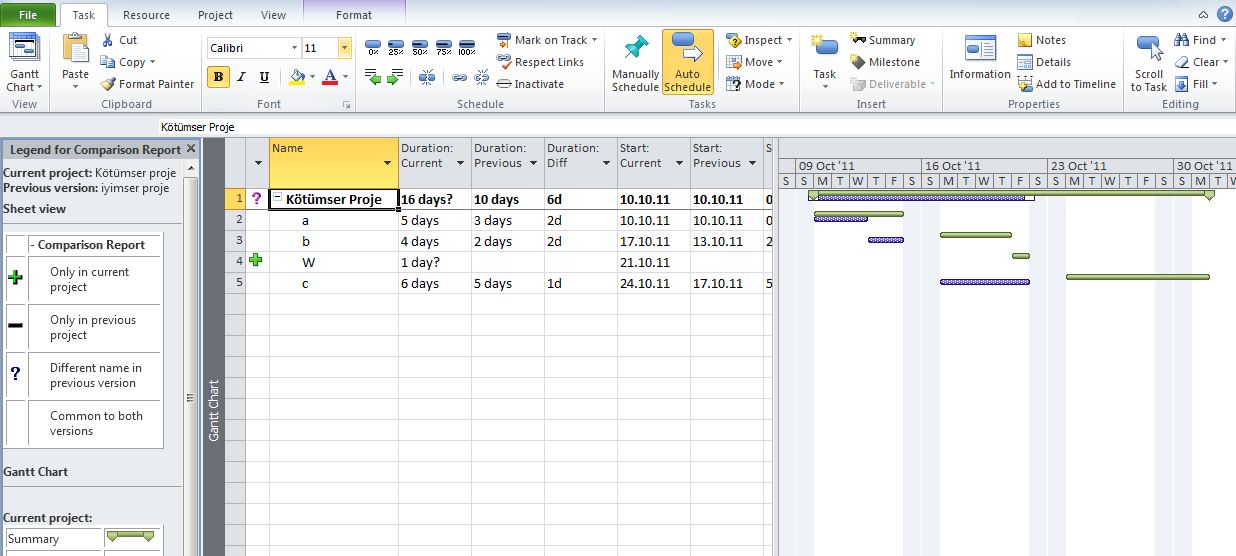
OK tuşuna bastığınızda iki proje planının karşılaştırılmış halini içeren yeni bir proje dosyası açılacaktır.
MS Project'i Daha Verimli Kullanmak
“Yaklaşan Dalga Planlama” Yöntemini Kullanın
Özellikle uzun vadeli projelerde, projenin gelecekteki tüm detaylarını bilemeyeceğimiz için plan seviyesini öngörebildiğimiz döneme kadar detaylandırılmalıdır. Belirli Kilometre Taşlarına ulaştıkça, projenin geri kalanı tekrar detaylandırılarak, ilerlenmelidir. Aksi halde, her kilometre taşına ulaşıldığında projenin ilerideki tüm detayları değiştirilmek zorunda kalınabilir. Bu da planlama için harcanan eforun ve zamanın gereksiz yere uamasına sebep olur.
İş Kırılım Yapısına Dikkat
Proje planını tüm paydaşların daha rahat anlayabilmesi için projeyi aşamalara bölmek ve bu aşamaların alt detaylarını oluşturarak, planı şekillendirmek çok doğru bir yöntemdir.
Böylece süre, maliyet ve sorumluluklar proje aşamaları detayında görülmüş olur.
Bağlantılara Dikkat
Proje planındaki tüm kilometre taşlarının ve aktivitelerin mutlaka en az 1 adet öncülü ve bir adet de ardılı olmak zorundadır. Bu proje yönetiminin bir kuralıdır.
Özet görevler ise kesinlikle bağlanmamalıdır.
MS Project’teki Kaynaklar, Sorumlular Değildir
Yine çok sık yapılan bir hata; MS Project’te bir aktiviteye kaynak ataması yapmak, fiilen çalışacak kişiyi atamak anlamına gelir. Sorumlu atamak için farklı yöntemler kullanmak gerekmektedir.
Temel Plan Eksikliği
Pek çok MS Project kullanıcısı Temel Plan (Baseline) özelliğini bilmez. Bu durumda planlanan ile gerçekleşen arasındaki farkı takip etmek mümün değildir.
Baseline – (Temel Plan) ve ayrıca Tracking Gantt (İzleme Gantt Öğesi) ifadelerini MS Project içinde araştırın.
Proje İlerlemesinin MS Project’e Yansıtılması
Proje içinde fiilen gerçekleştirilen tüm aktiviteler, MS Project üzerinde çok hızlı biçimde işlenmeli ve projenin ilerleyişi MS Project ile takip edilmelidir. Yapılan işlerin kayıtlarının geç girilmesi, projenin gidişatını geç öğrenmemize ve projenin kontrolümüzden çıkmasına sebep olacaktır.
MS Project 2010’da Timeline
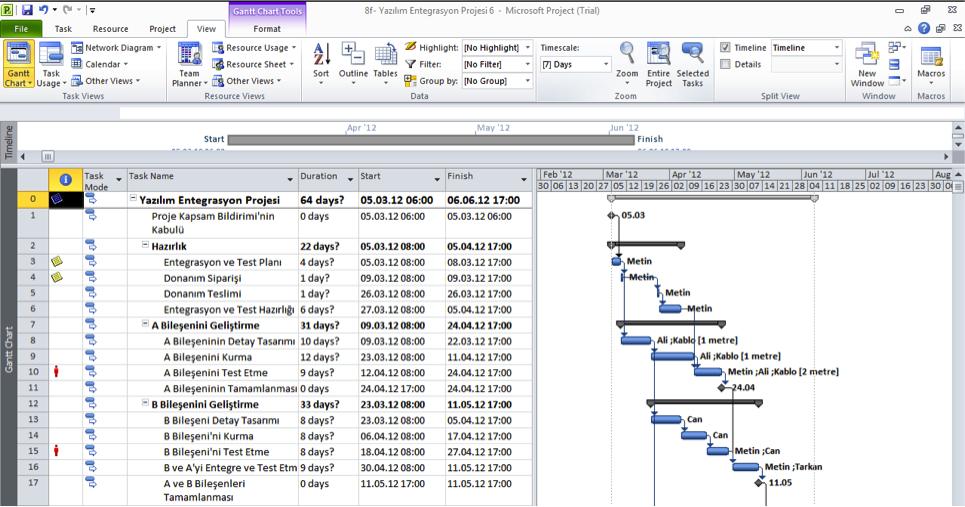
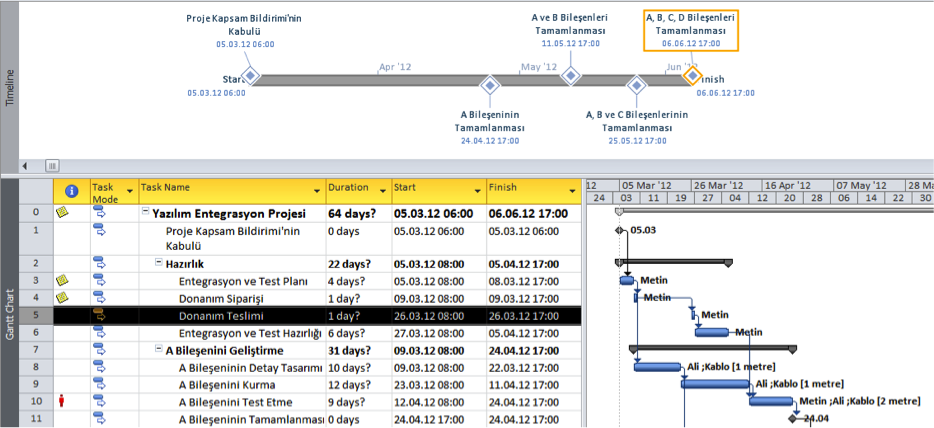
Aşağıda bir proje planı örneği yer almaktadır.
Gantt Chart görüntüsünün hemen üzerinde yer alan “TIMELINE” görüntüsüne dikkat.
Bu görüntü, projenizin içinde sizin için önemli olan faaliyetleri ve/veya kilometretaşlarını gösterme özelliğine sahiptir.
Öncelikle, “TIMELINE” görüntüsü nasıl açılır?
View menüsüne tıkladığınızda araç çubuklarının arasında (sağa doğru) Timeline Checkbox işaretlemeniz gerekir.
Bundan sonrası çok kolay.
Sizin için önemli olan herhangi bir aktiviteye/kilometretaşına iki kere tıklayıp, Bilgi Penceresini açın. Açılmışı aşağıda…
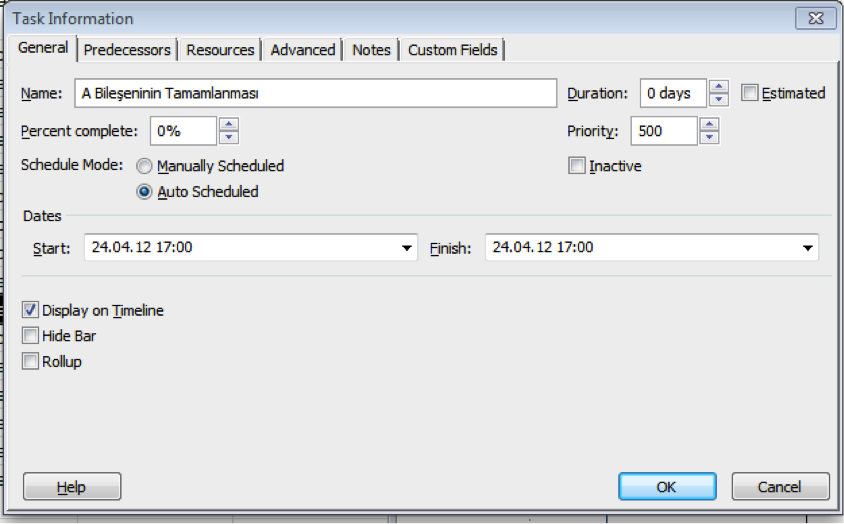
Yukarıda görüldüğü gibi Display on Timeline Checkbox işaretlediğinizde bu aktivitenin izdüşümü TIMELINE görüntüsü üzerinde gözükecektir.
PDF Formatında çizimli anlatım için
MS Project'te Süresi Kendi Kendine Değişen Aktivite
Aşağıdaki soruya lütfen dikkat. Bu soru dün bana bir e-mail ile geldi ve ben de aşağıdaki gibi cevapladım.
1- Başlangıç tarihini plandaki “x” görevinden, bitiş tarihini plandaki “y” görevinden, süreyide bu iki tarih arasındaki farktan hesaplayan bir görev yazılabilir mi, ve bu göreve kaynak atanabilir mi?
Bu şekilde çalışan bir aktivite hazırladım, aşağıdaki linki tıklayarak, ilgili faaliyeti görebilirsiniz.
İndirdiğiniz dosyada X veya Y akitivtelerinin süresine, zamanına dokunabilirsiniz. A aktivitesinin süresi, X ve Y aktivitelerinin tarihlerine göre kendi kendine değişecektir. A aktivitesine kaynak da atayabilirsiniz.
Yöntem şu: X aktivitesinin “Start” değerini copy deyip, A aktivitesinin Start değerine Paste Special’ı seçin. Açılan pencerede sol üst köşeden link verin. Aynı şekilde Y’nin Finish değerini kopyalayı, yine A’nın Finish değerine Paste Special yapın ve yine linkleyin.
Download: xy
MS Project Server 2010'u Tanıyalım
Microsoft Project Server 2010’u Taniyalim
View more presentations from Gokrem Tekir.
Microsoft Project 2010’u Taniyalim
MS Project 2010’u Taniyalimhttp://static.slidesharecdn.com/swf/ssplayer2.swf?doc=msproject2010taniyalim-110201040255-phpapp02&stripped_title=ms-project-2010u-taniyalim&userName=gokremtekir
View more presentations from Gokrem Tekir.
MS Project ile ilgili eğitimlerimiz için tıklayınız
Proje Yönetimini Bilmeyen MS Project Anlatmasın Lütfen
Dün (adı bende kalsın) bir şirkete MS Project Server’ı eğitimi için gittim. Eğitim sabahı eğitimi organize eden arkadaşlarımızdan önce şirketle ilgili kısa bir bilgi aldım. Daha sonra şirketlerindeki MS Project ile ilgili daha önce aldıkları eğitimlerden bahsettiler; Microsoft’un Sertifikalı eğitim firmalarından bir tanesi MS Project’i anlatmak üzere bir eğitmen göndermiş fakat eğitimden hiç memnun kalınmadığı için yarıda kesilmiş, bir başka eğitmenle tekrar denenmiş, ne yazık bu da memnuniyetsizlikten dolayı yarıda kesilmiş. Gelen eğitmen hem Proje Yönetimi hem de yazılımla ilgili yeterli bilgiye sahip değilmiş.
Yarıda kesilen eğitimlerden aldıkları bilgilerle bir proje planı yapmış, arkadaşlarımız fakat hiç eğitim almasalar da (bir iki saatlik karıştırmayla) zaten o planı yaparlardı.
Dün hem yaptıkları planları gözden geçirip, düzeltmeler yaptık, hem MS Project Server’ın etkinleştirilmesi için gerekli yöntemleri konuştuk hem de yazılımların teknik detaylarını inceledik.
Sözün özü, MS Project Lisansı satmakla iş bitmiyor, (buradan ilgililere sesleniyorum :)), Proje Yönetimi kurallarını bilmeyenler MS Project’i yanlış anlatıyor ve bir çok firmayı da Microsoft Project’ten soğutuyor. Bu yüzden, Türkiye’de bir çok büyük firma farklı yazılımları satın aldı ve kullanıyor. MS Project de yanlış politikalardan dolayı pazar payını kaybediyor.
Anlayana…
 Gökrem Tekir Blog Sayfası